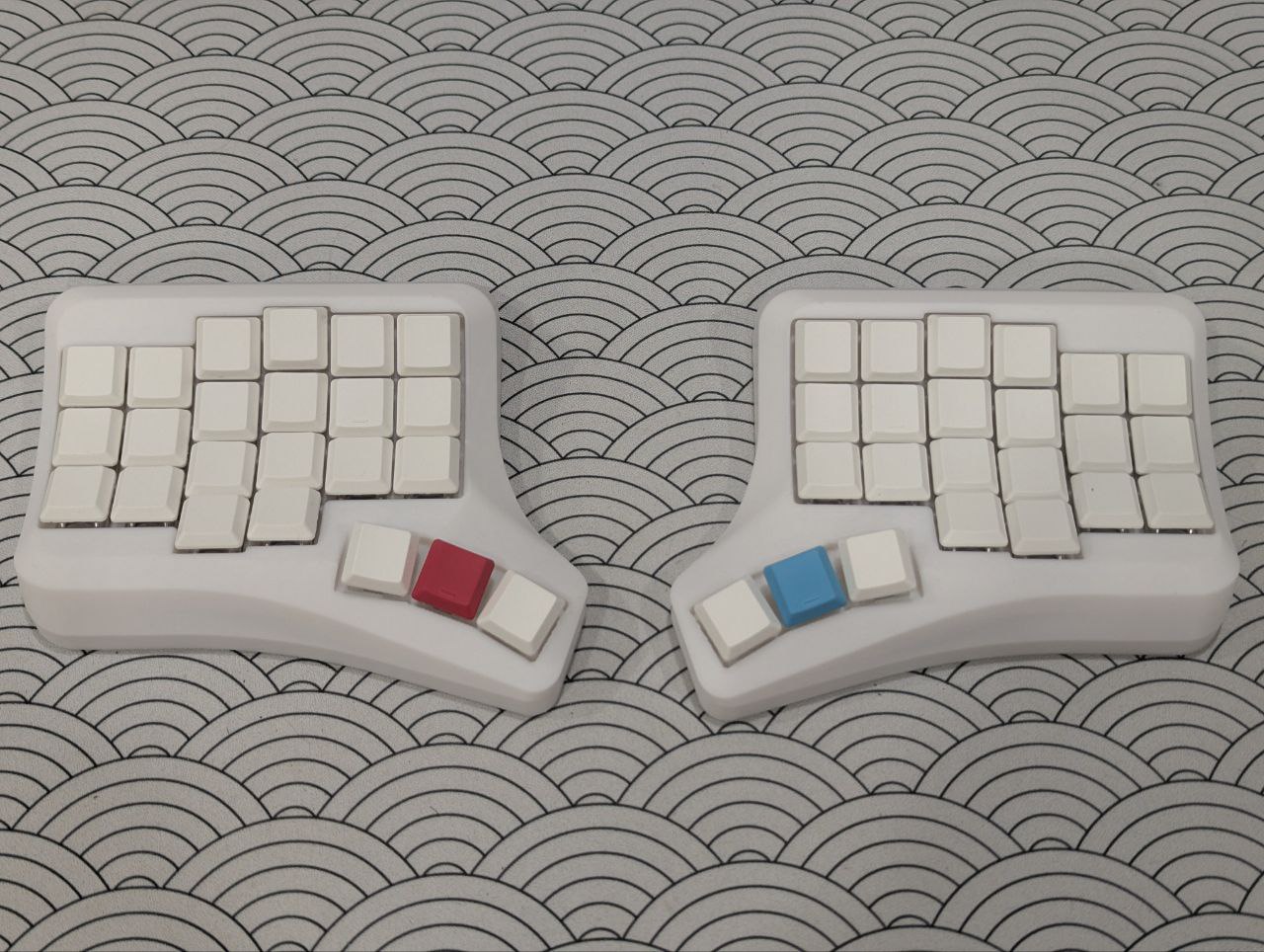
Первые шаги с клавиатурой на ZMK
Содержание
В статье содержится руководство, которое поможет сделать первые шаги в освоении клавиатуры на ZMK. Прочитав статью пользователь научится: управлять питанием клавиатуры, подключать клавиатуру к нескольким устройствам и обновлять прошивку.
Подключение клавиатуры
Если при подключении клавиатуры к вашему устройству возникли какие-то неполадки, попробуйте перезагрузить Bluetooth на вашем устройстве и пройти все описанные ниже шаги заново.
Шаг 1. Для начала включаем её, переключив физический тумблер в положение “On”.
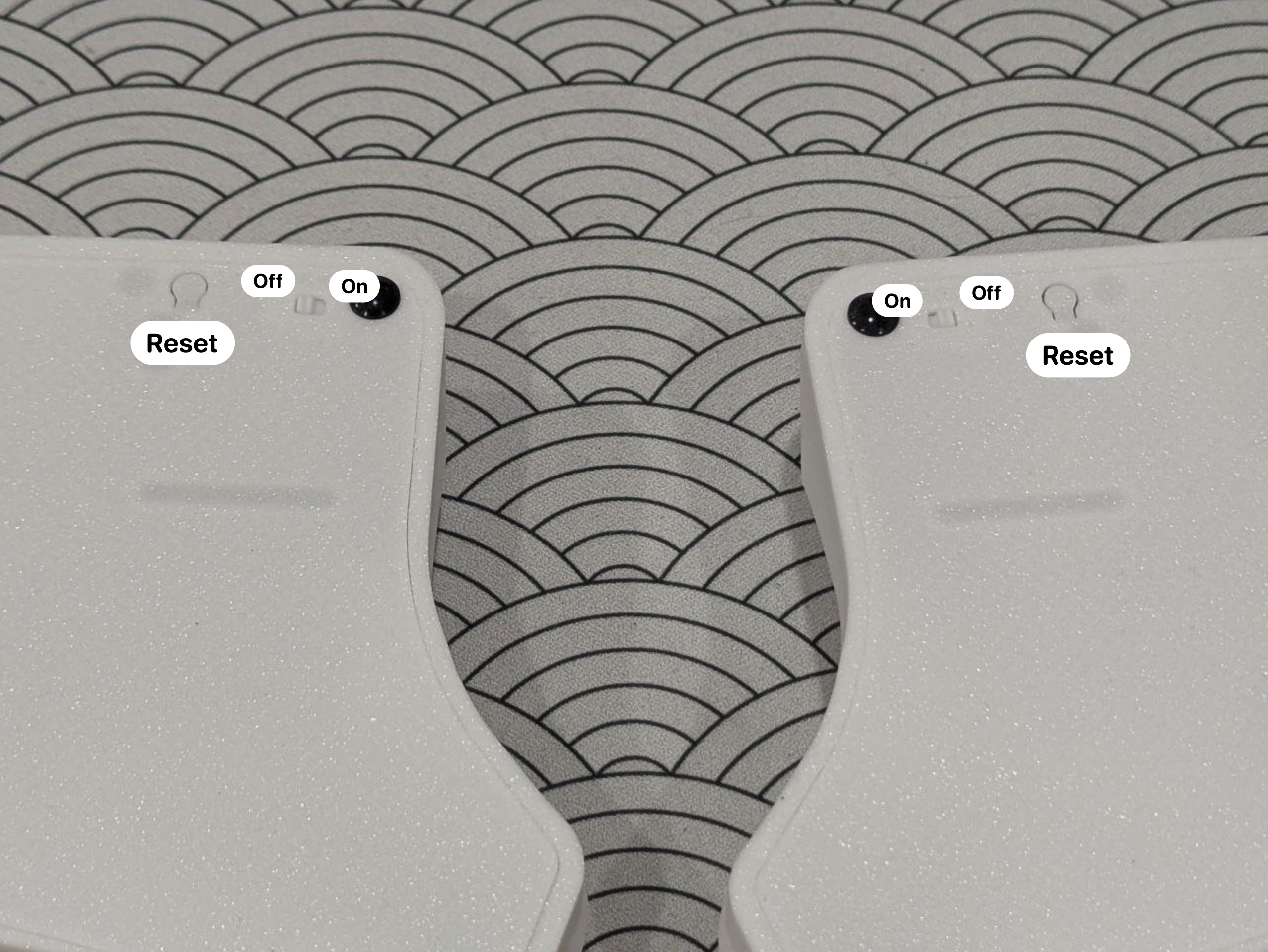
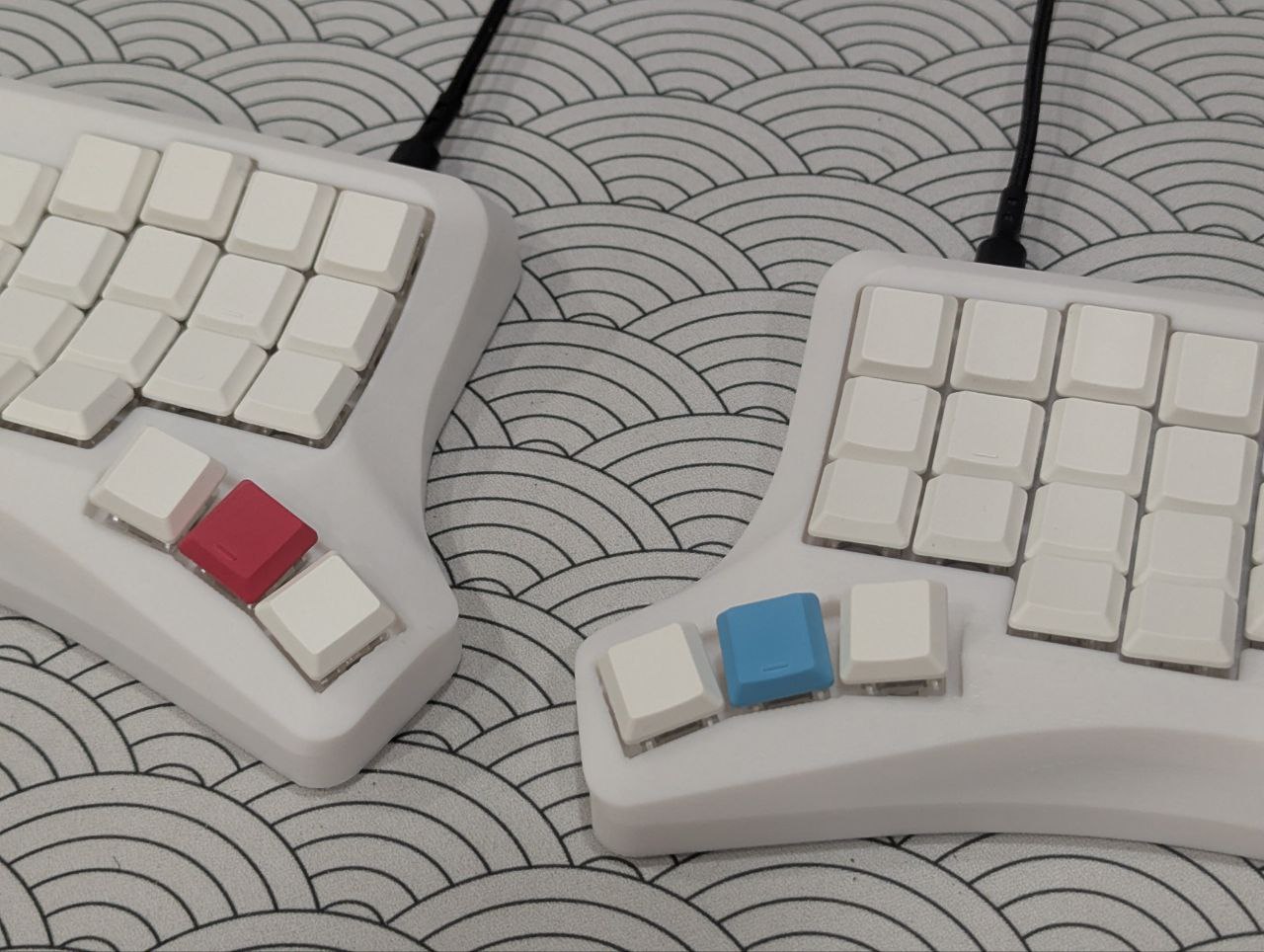
Шаг 2. Далее половинки надо соединить между собой, для этого одновременно на обоих половинках нажимаем кнопку “Reset”, находящуюся на дне.
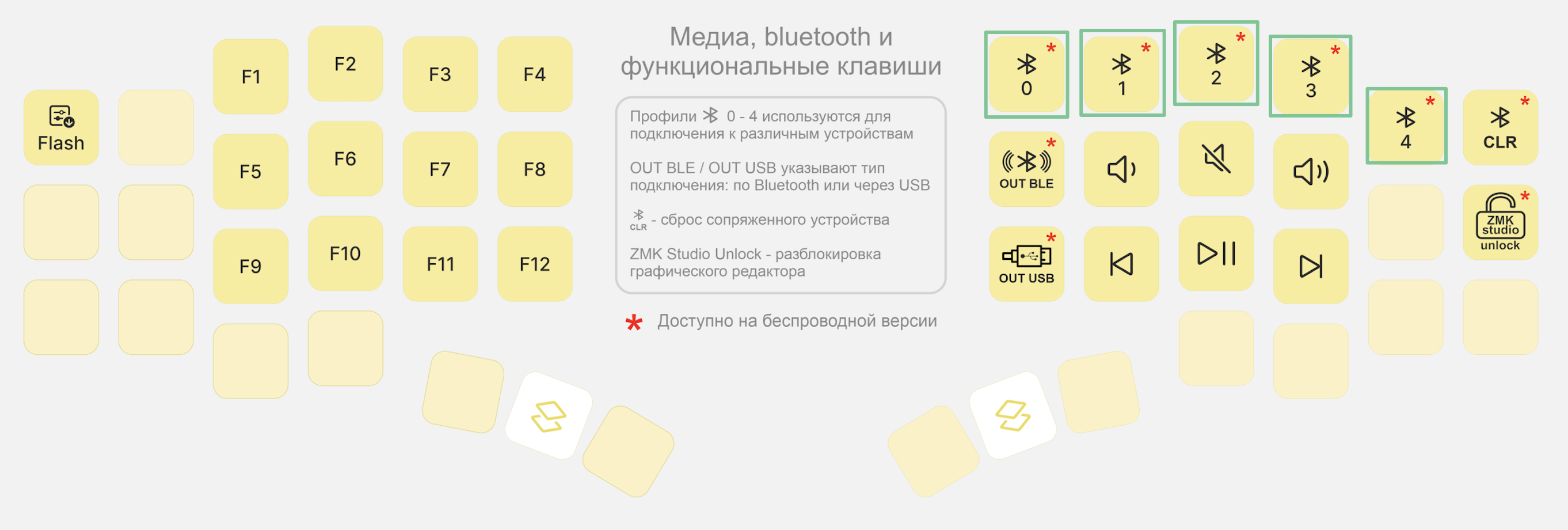
Шаг 3. Когда клавиатура включена и половинки соединены можно переходить к подключению. Для начала стоит убедиться, что текущий профиль подключения очищен, нажав &BT_CLR (в раскладке по умолчанию клавиши управления профилем расположены на 3 слое, переключиться на него можно, зажав клавиши переключения на слои 1 и 2), это сбросит привязанные к профилю устройства.
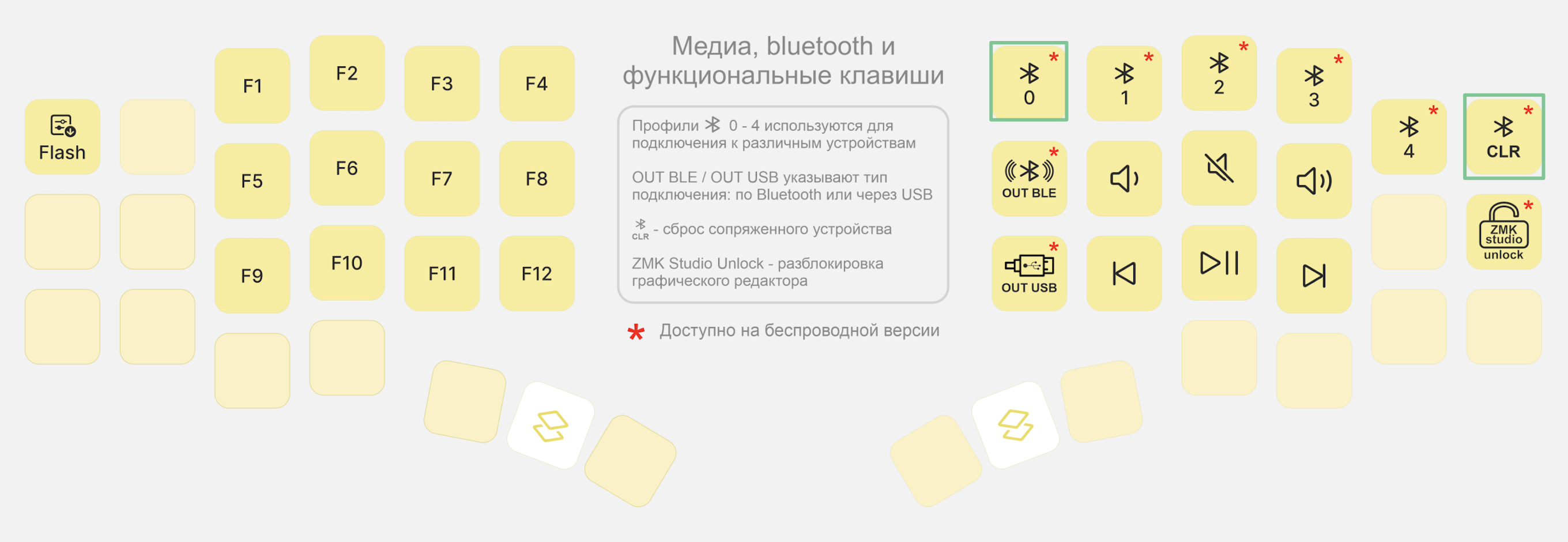
Шаг 4. Далее, для подключения к устройству по Bluetooth надо нажать клавишу выбора профиля, например &BT_SEL 0.
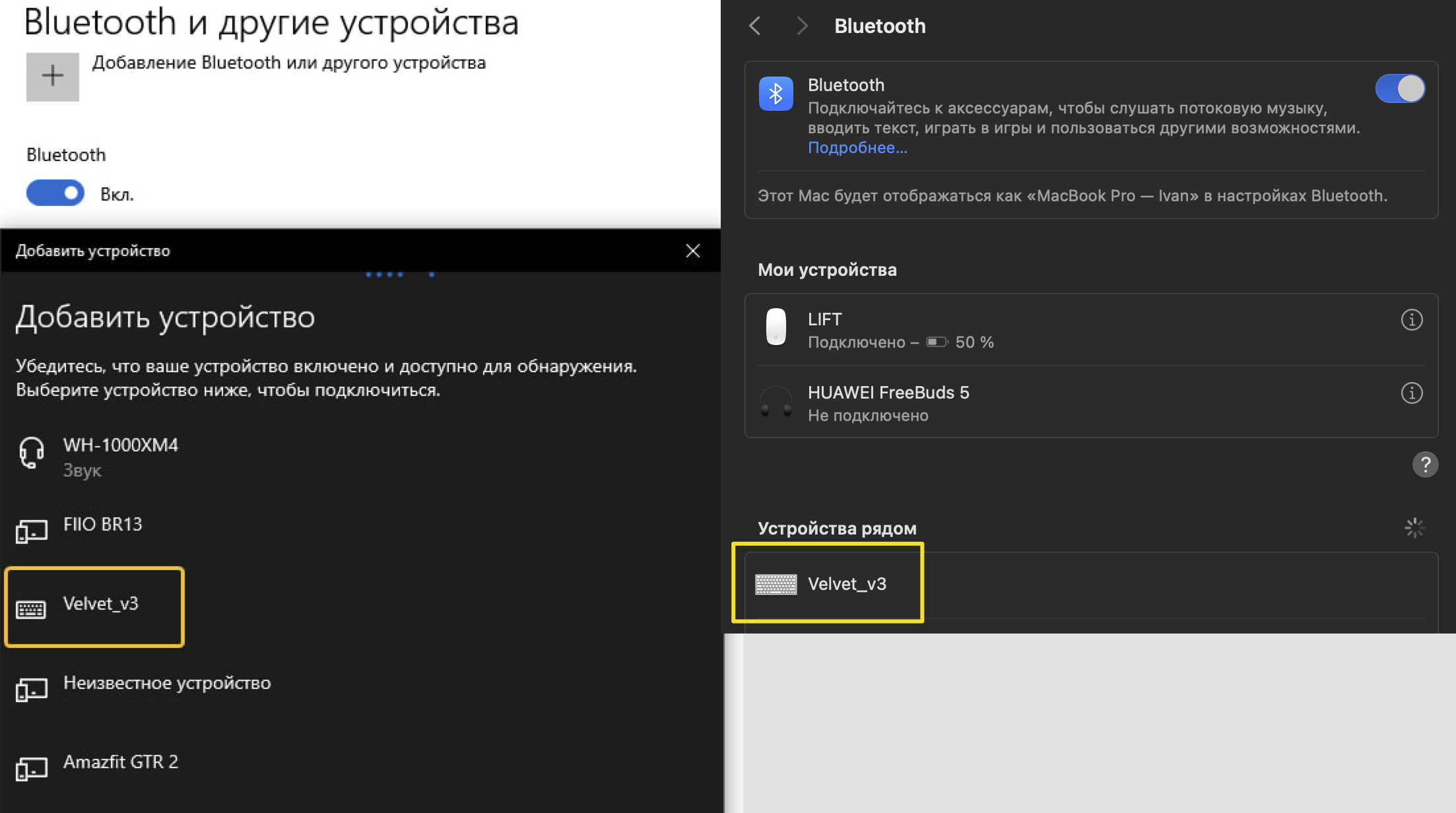
Шаг 5. После нажатия клавиатура перейдёт в режим сопряжения и отобразится в списке доступных для подключения, выбираем её, и, вуаля, всё работает!
P.S. Если клавиатура работает некорректно, например, с одной половинки нажатия клавиш не доходят до устройства, то стоит повторно провести процедуру соединения половинок, одновременно нажав клавишу
Resetна обоих.
Подключение к нескольким устройствам
Для беспроводного подключения клавиатура может запомнить до 5 устройств, каждое подключенное устройство привязывается к выбранному “профилю” после подключения.
Для подключения ко второму устройству надо нажать клавишу &BT_SEL 1, клавиатура станет доступна для сопряжения, подключаемся к ней с устройства.
Чтобы снова подключиться к первому устройству нажимаем &BT_SEL 0, устройство автоматически увидит клавиатуру и подключится к ней. Аналогично можно подключить устройства к профилям 3, 4, 5.
Для отвязки клавиатуры от вашего устройства на текущем профиле выполните следующие шаги:
- очистить профиль на клавиатуре нажатием
&BT_CLR, - затем в параметрах Bluetooth на вашем устройстве отвязать клавиатуру,
- и перезапустить Bluetooth на вашем устройстве. После выполнения этих шагов клавиатура должна быть полностью отвязана от вашего устройства на текущем профиле.
Зарядка батареи
- Для зарядки устройства переключатель снизу устройства должен быть в положении I (вкл)
- Используйте стандартный кабель USB-C (идет в комплекте)
- Заряжайте устройство через USB порт ПК (продолжительность зарядки ~2 часа), либо можете использовать блок питания на 5В
- Во время зарядки так же можно пользоваться устройством
Состояние батареи
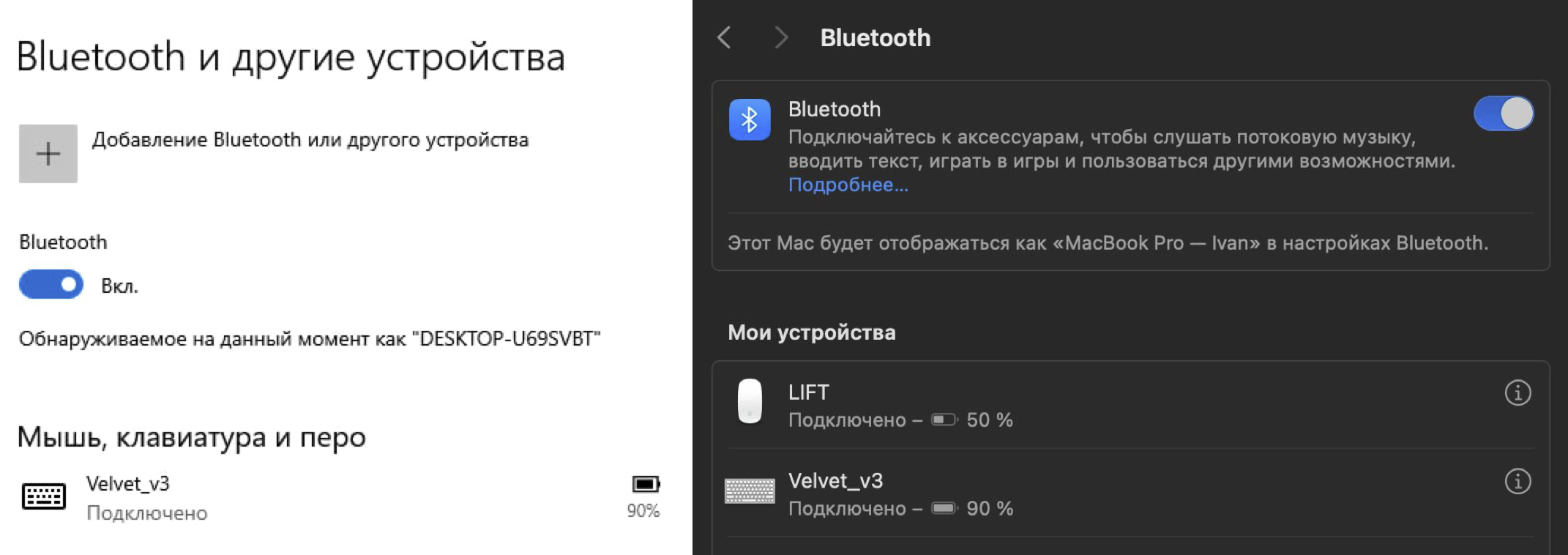
Текущий заряд главной (правая для Velvet v3 UI edition, левая для OP36 и Velvet v3) половинки отображается в ОС, в списке подключеных Bluetooth устройств. Заряд второстепенной половинки в нормальных условиях тратится медленнее главной, точный зяряд можно увидеть только с помощью дополнительного софта. Есть несколько вариантов софта под разные ОС:
- ZMK Battery Center - доступно на Windows, MacOS;
- Mighty-Mitts - доступно только на MacOS;
- ZMK Split Battery - доступно только на Windows;
- zmkBATx - доступно только на Linux.
Выключение клавиатуры
Выключить клавиатуру можно переключателем на задней стороне клавиатуры, переведя его в положение Off, а также выключение можно настроить непосредственно на клавишу клавиатуры, назначив на неё &SOFT_OFF. При нажатии на эту клавишу обе половинки клавиатуры переведутся в выключенное состояние, чтобы пробудить её, надо нажать кнопку Reset на нижней стороне клавиатуры.
Переход в состояние сна
Спустя 10 минут бездействия клавиатура переходит в режим сна для экономии заряда. Для пробуждения из сна достаточно нажать любую клавишу, и клавиатура проснётся через пару секунд.
Подключение по проводу
При подключении клавиатуры к устройству проводом, клавиатура автоматически начинает передавать данные по проводу. После отключения провода клавиатура вернётся в режим передачи данных по Bluetooth.
В ситуациях, когда клавиатура подзаряжается от одного устройства, но необходимо передавать данные в другое, можно нажать клавишу &OUT_BLE, это принудительно переведет клавиатуру в режим передачи по Bluetooth и данные будут отправляться в устройство, привязанное к текущему профилю.
Прошивка клавиатуры
Обновление прошивки клавиатуры происходит следующим образом:
- Подключаем половинку клавиатуры по проводу;
- Дважды нажимаем клавишу
Resetна нижней стороне клавиатуры (пауза между нажатиями должна быть минимальной); - Аналогично с прошивкой клавиатур на QMK, в ПК определяется новый съемный диск, в него надо положить файл прошивки;
- Отсоедините кабель;
- Но обоих половинках одновременно нажмите кнопки
Reset, находящиеся на дне, чтобы соединить половинки.
Важно! Прошивки половинок имеют различия, и прошивать левую половинку надо файлом, название которого оканчивается на left.uf2, а правую половинку файлом, оканчивающимся на right.uf2. В большинстве случаев достаточно прошивать только главную половинку (правую для Velvet v3 UI edition, левую для OP36 и Velvet v3) так как раскладка хранится в ней.
Переводить клавиатуру в режим прошивки можно не только двойным нажатием
Reset, это также можно делать нажатием клавиши&bootloader. Нажатие&bootloaderпереводит в режим прошивки только ту половинку, на которой была нажата.
Больше информации в документации ZMK: https://zmk.dev/docs