Space Mission 30
Содержание
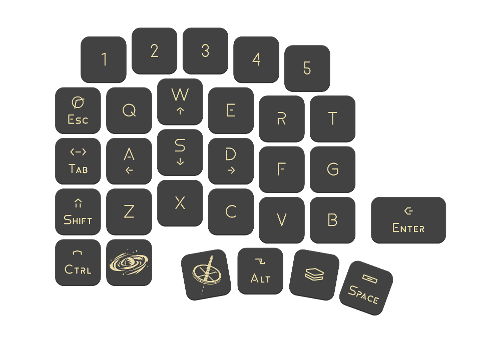
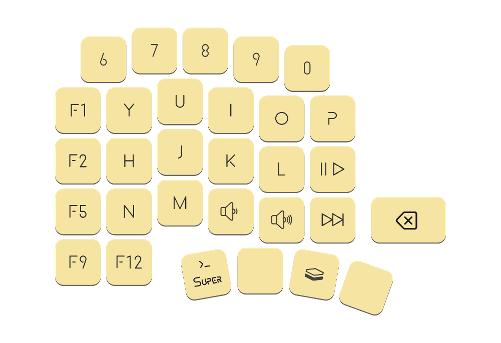
Space Mission 30 — механический игровой кейпад, созданный для максимального комфорта и безупречных побед
Устройство кейпада
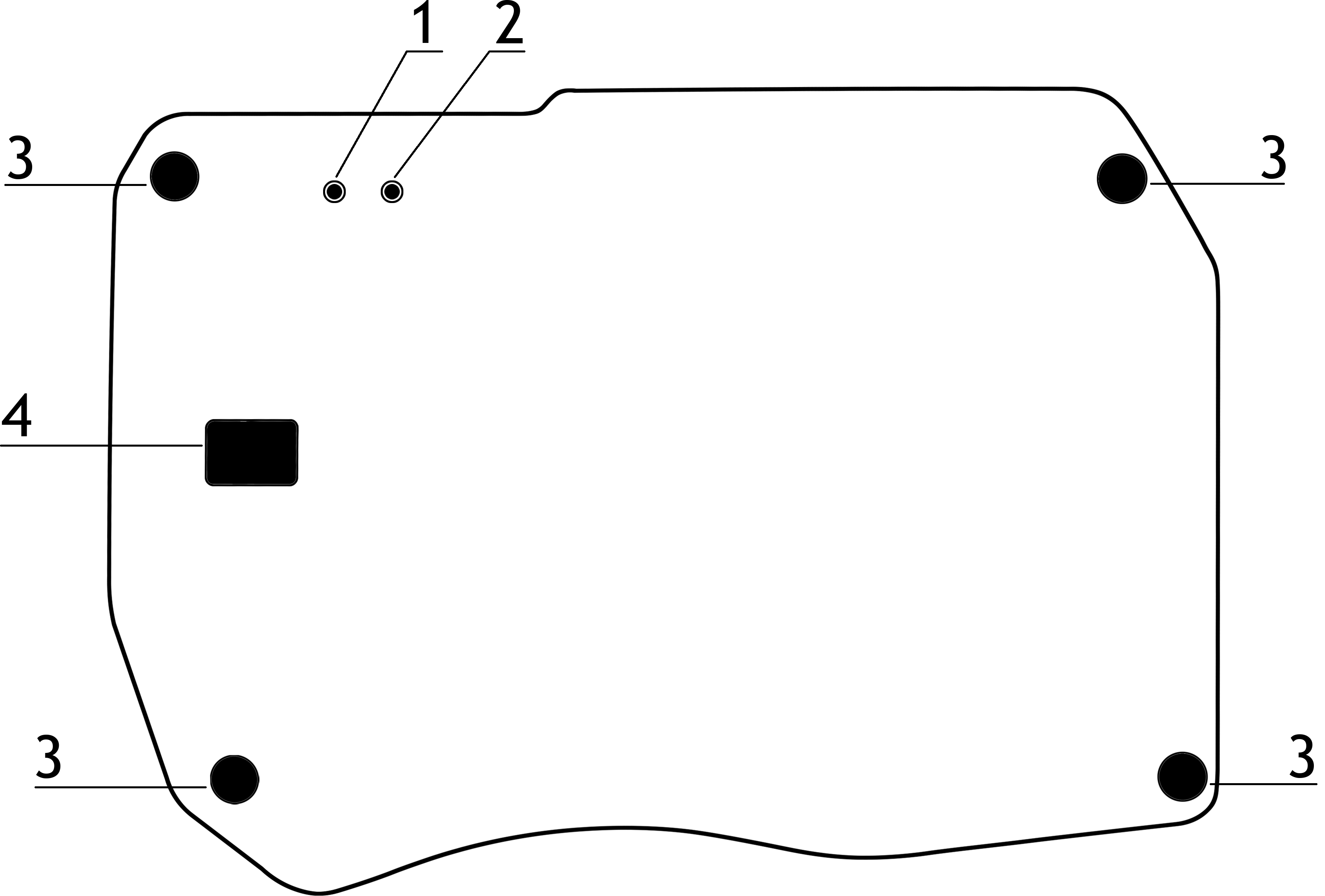
- кнопка BOOT
- кнопка RESET
- силиконовые ножки
- вспомогательное окно для разбора корпуса кейпада
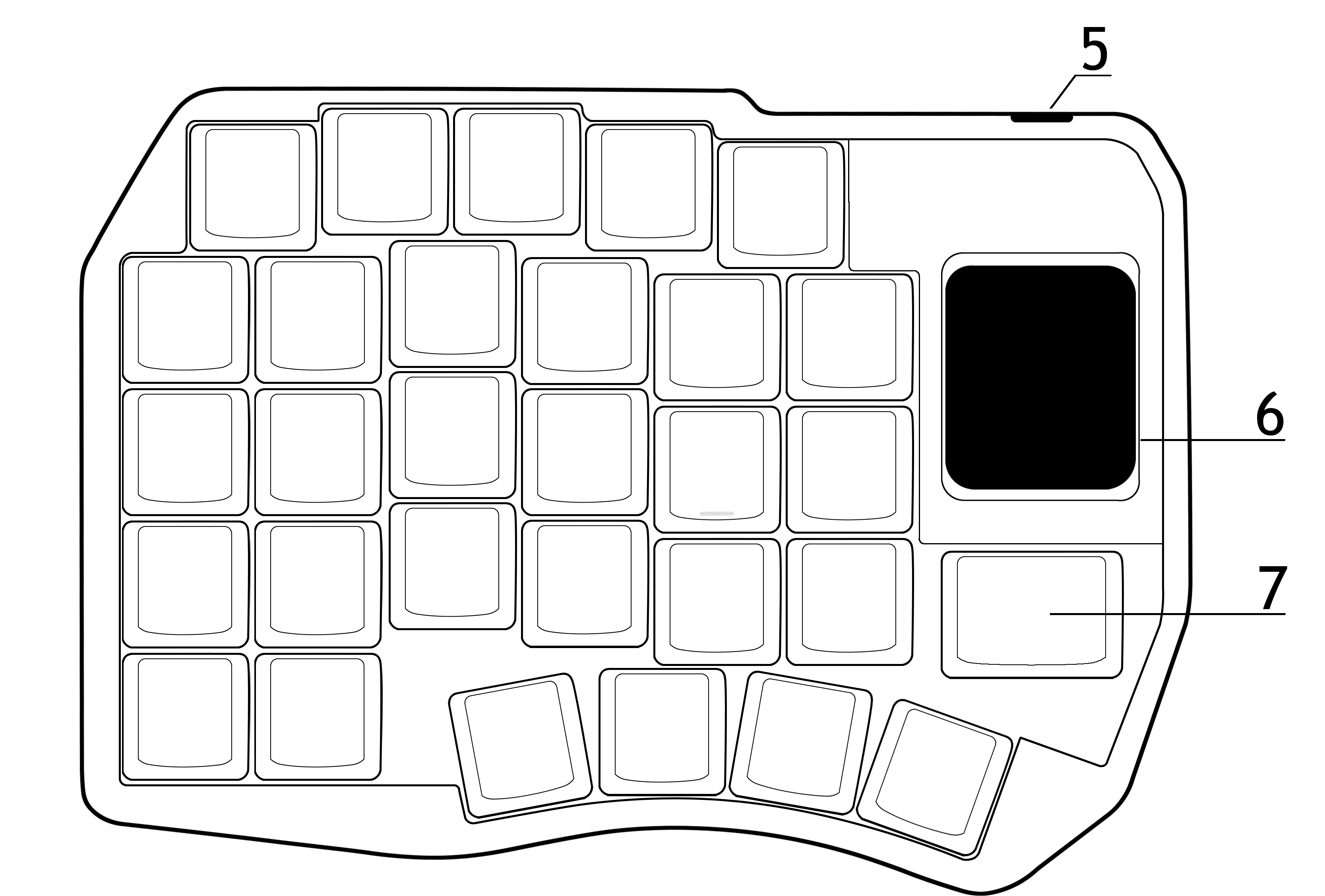
- USB-C разъем
- дисплей
- место для установки MX-свитча либо хотсвап-энкодера
Подключение
- Кейпад Space Mission 30 работает с устройствами под управлением Windows, macOS, Linux, Android, iOS
- Подключение кейпада осущевствляется посредством Plug and Play (PnP), дополнительная установка драйверов не требуется
- При подключении к устройству, убедитесь, что кабель USB-C плотно вставлен в разъем кейпада
Настройка кейпада
Настройка слоев (раскладок) в Vial
Слои позволяют изменять функциональность кейпада в зависимости от того, на каком слое он находится в данный момент
Назначение клавиш для переключения слоя (layers)
- Установите и откройте Vial или используйте веб-версию, подключите кейпад
Вы можете просмотреть каждый доступный слой, щелкнув соответствующий номер в верхней части интерфейса. Layer 0 — это ваш базовый/основной слой
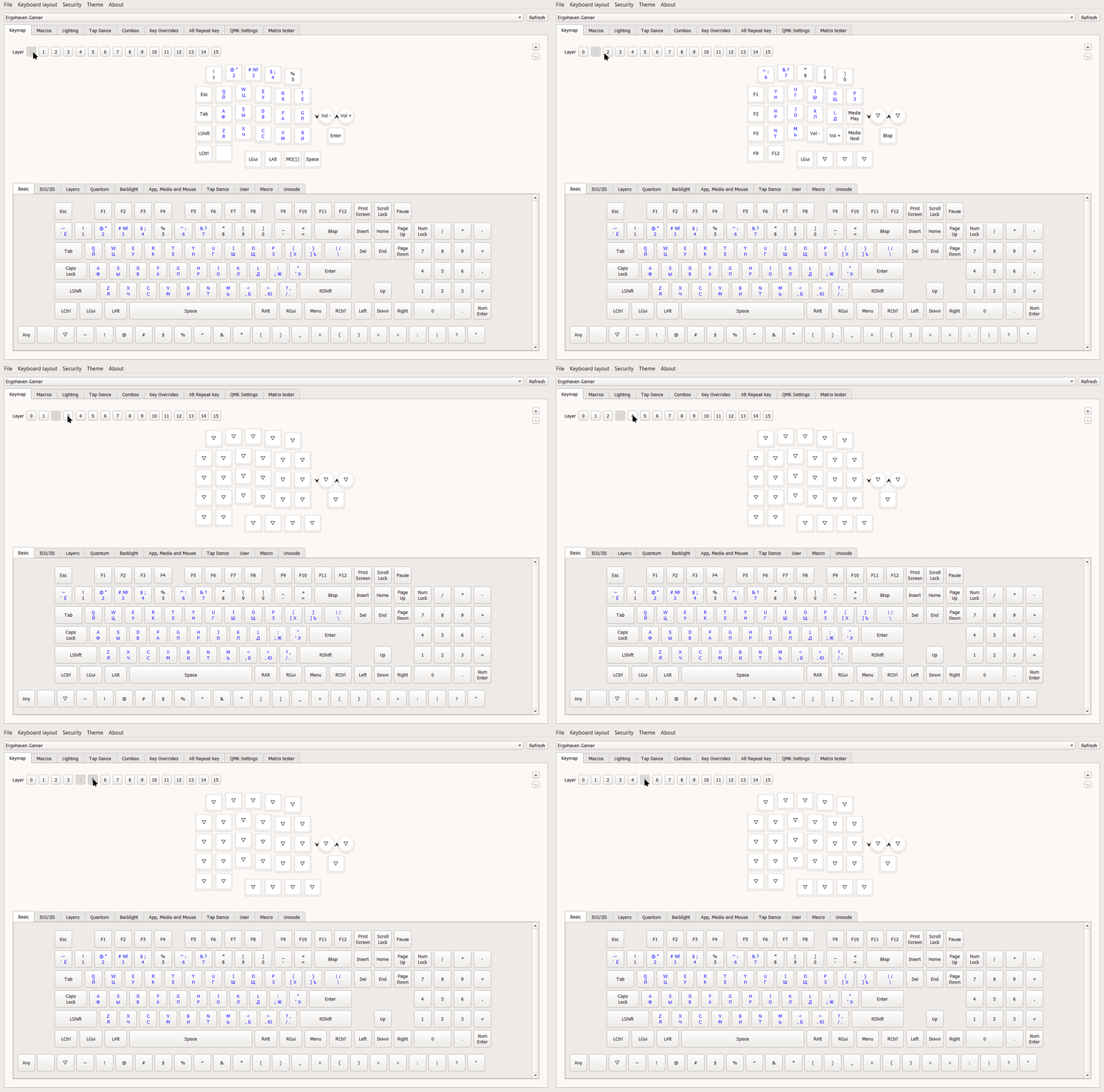
- Выберите слой с которого будет осуществляться активация вашего будущего слоя
По умолчанию вам доступны базовый слой Layer 0 и дополнительный слой Layer 1 (активируется зажатием клавиши MO(1)) В данном примере настроим переключение с базового слоя Layer 0
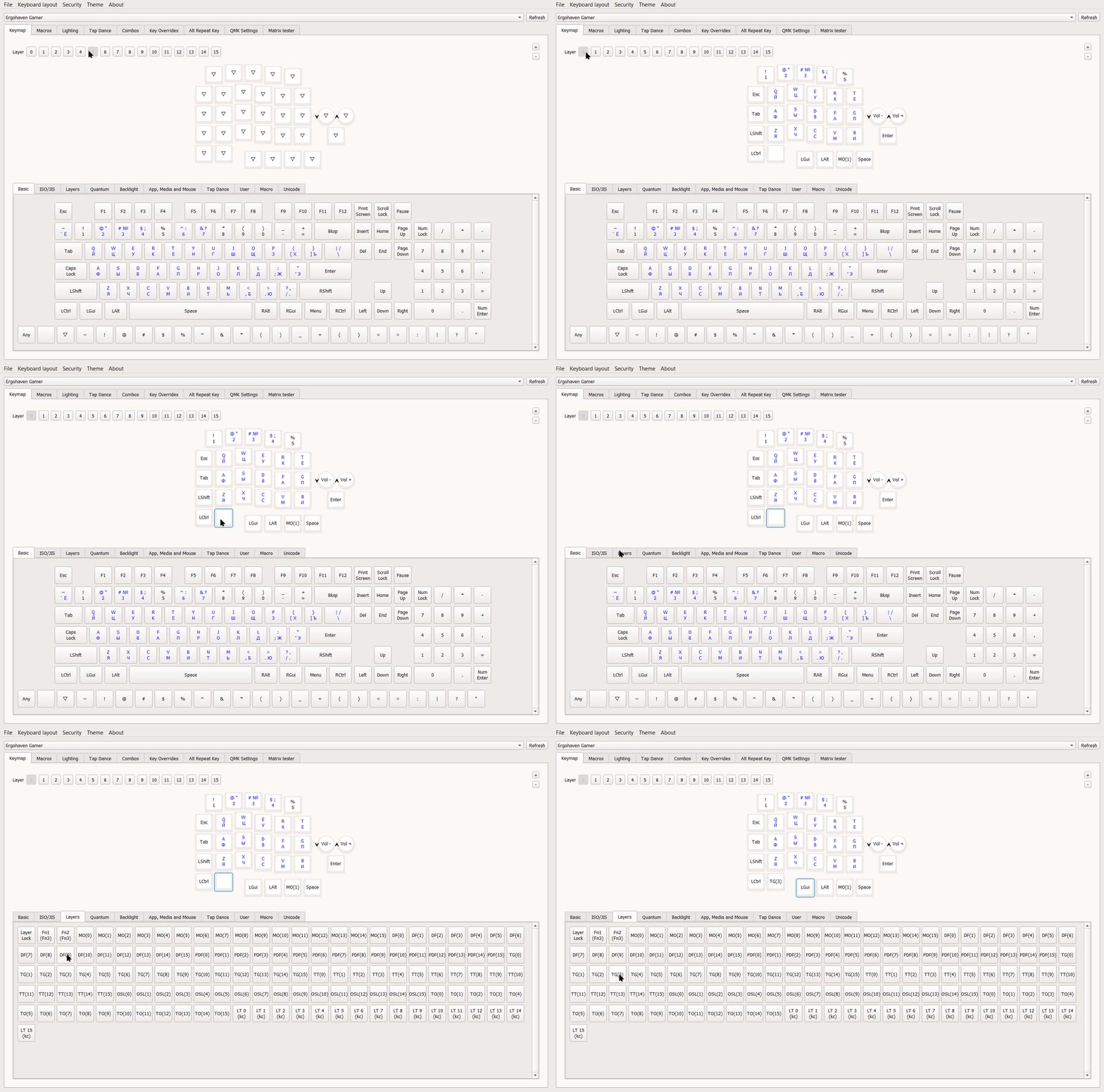
- Выберите клавишу, которая будет активирорвать ваш слой и в нижнем меню перейдите во вкладку слоя (layers)
Переключение между слоями может осуществляться несколькими способами. В нижнем меню выберите вкладку слоя, чтобы просмотреть все различные параметры
- Выберите интересующий метод активации слоя и номер слоя который будет задействован
В данном примере рассмотрим переключение слоя через - TG(*), который активирует слой, если он неактивен, и наоборот. Ознакомитья с остальными методами переключения слоев вы можете в нашей статье. По умолчанию у нас уже есть 2 слоя с раскладкой, то в этом примере настроим 3 слой для новой раскладки, по-этому выберем TG(3), где в скобках указан номер переключаемого слоя
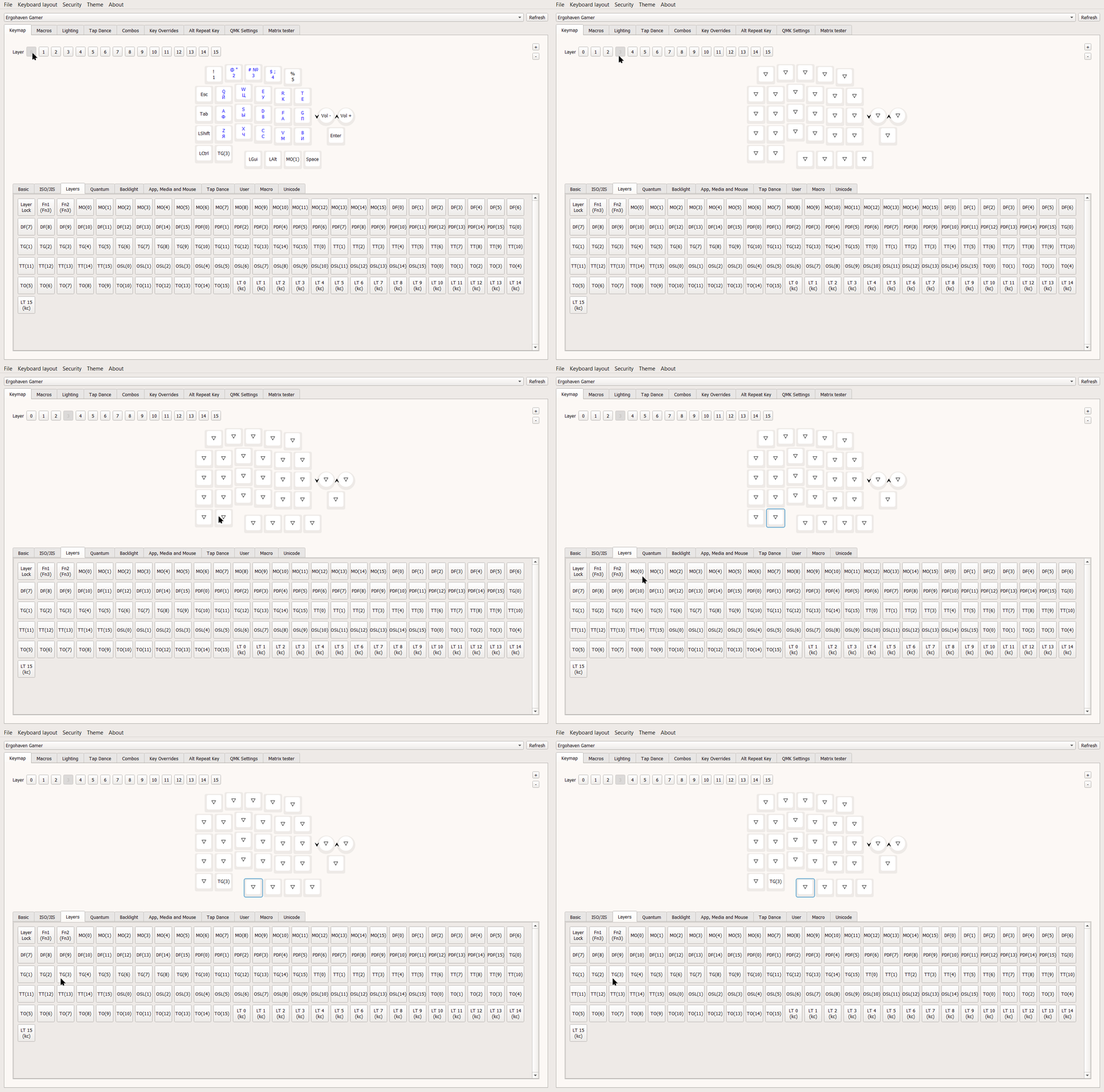
- Выберите редактируемый слой и назначьте клавиши/макросы на интересующие кнопки
Так как мы создаем свой слой под номером 3, то выберем Layer 3 в верхней части интерфейса. Для начала назначим клавишу для деактивации нашего слоя и возврата на базовый слой Layer 0, для этого выберем ту же кнопку на раскладке и снова нажмем на TG(3) в нижней вкладке Layers
Для примера назначим стрелочки на место W, A, S, D, для этого на нашем 3 слое поочередно выбираем место на раскладке и нажимаем на соответсвующие кнопки в нижней вкладке Basic
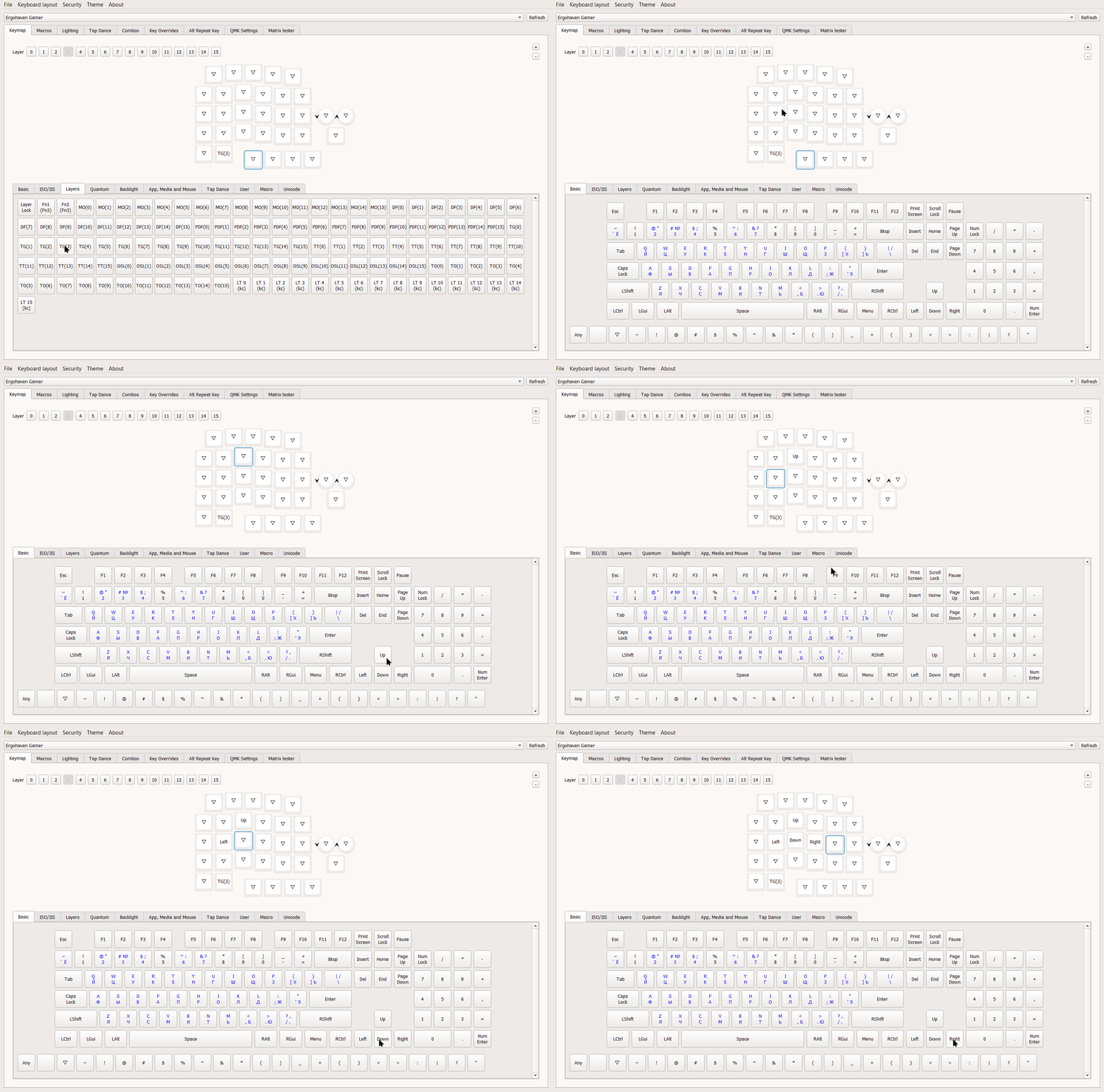
P.S. Символ треугольника обозначает пропуск. Это значит, что действие при нажатии на клавишу с треугольником будет такое же, как на слое под ним. В нашем примере под нашим слоем Layer 3 будет дополнительный слой Layer 2 и нажатия на клавиши с символом треугольника будут вызывать соответствующие действия как на дополнительном слое
Примеры использования слоёв:
- Отдельный слой под раскладки, которые подходят для различных типов игр
- Отдельный слой под макросы, которые помогают быстро отправлять сообщения во внутриигровых чатах, либо использовать комбо
Создание макросов в Vial
Макросы позволяют отправлять несколько нажатий клавиш при нажатии только одной клавиши. Они могут делать все, что вы хотите: печатать целые предложения, повторять однотипные действия в играх
Конфигурация Macros для создания комбо
Создадим макрос, который вызывает поочередно нажатия на клавиши A, D, S, S, J
- Откройте Vial или используйте веб-версию, в верхнем меню перейдите во вкладку Macros
В открывшейся вкладке вы можете просмотреть каждый доступный макрос, щелкнув соответствующий номер в верхней части интерфейса, всего доступно для создания до 109 макросов
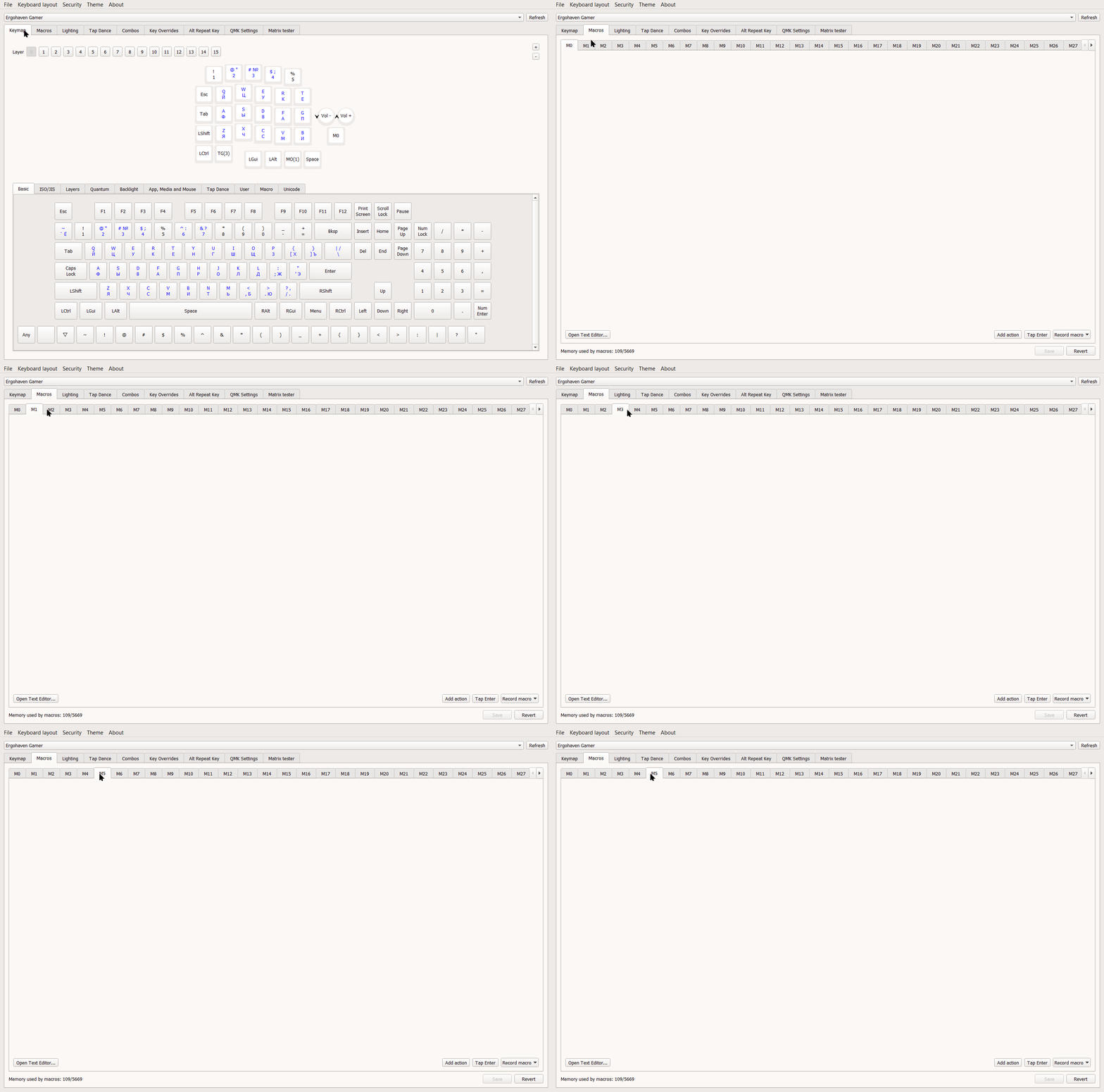
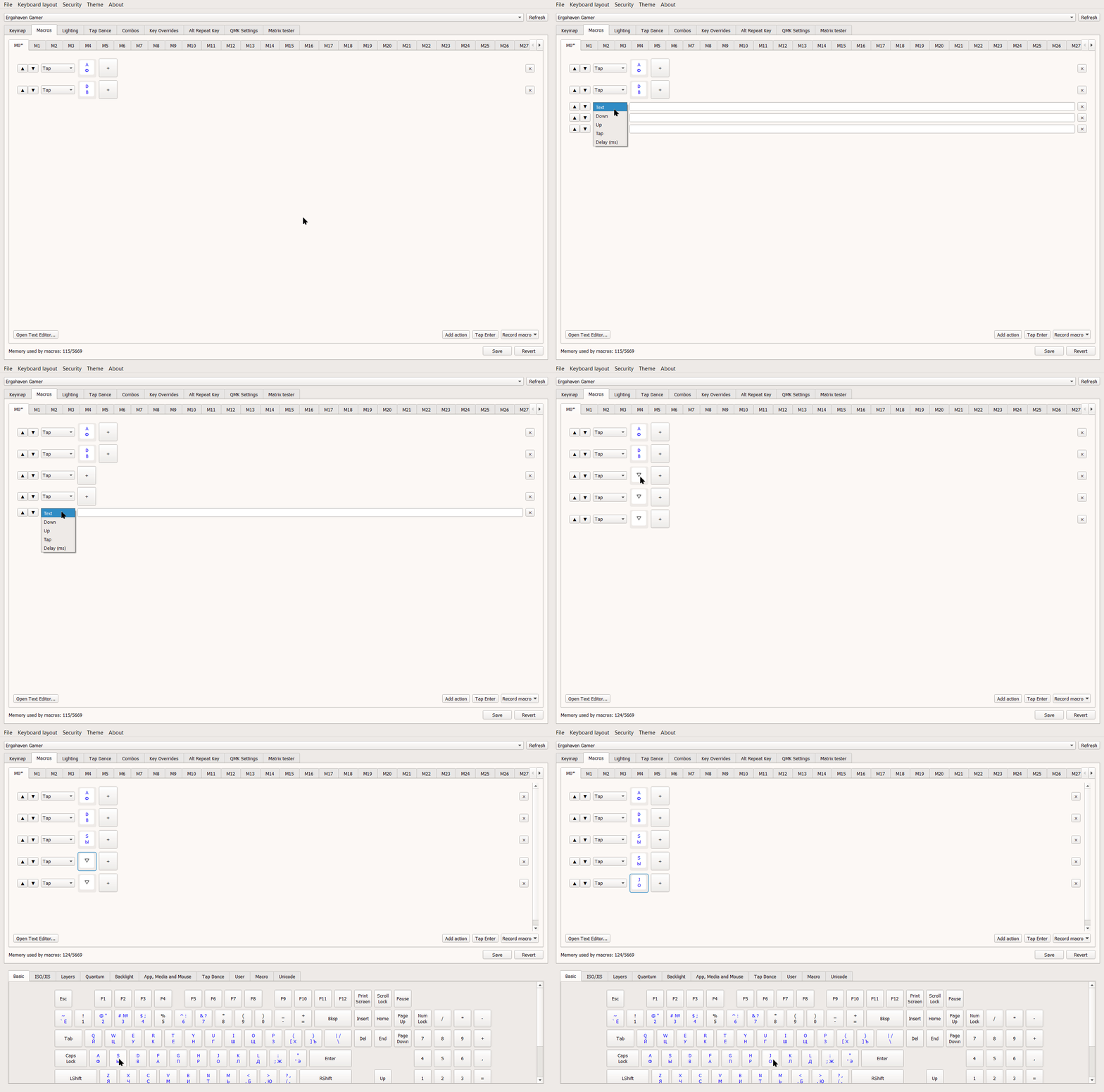
- Выберите номер макроса, в нижнем правом углу нажмите Add action
В нашем примере мы будем создавать макрос M0 через наиболее распространенный способ - Add action, который вручную добавляет действие в список
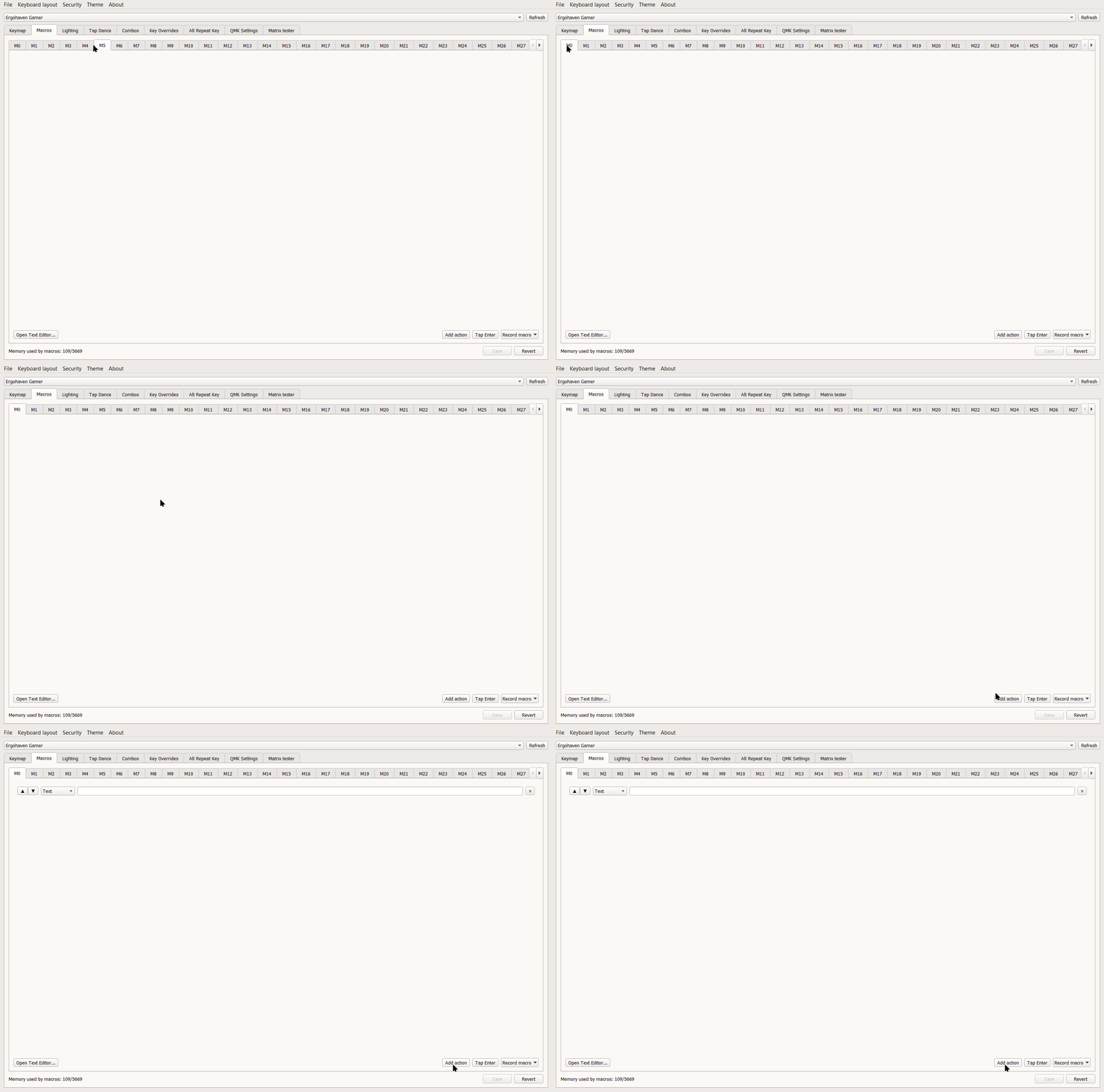
Вы так же можете использовать Tap Enter - сразу добавляет нажатие клавиши Enter для упрощения и Record macro - запись макроса прямо с клавиатуры
- Выберите нужное действие в раскрывающемся списке и назначьте клавиши для этого действия
Выберем действие Tap, которое вызывает однократное нажатие на клавишу, либо комбинацию клавиш одновременно и нажмем на кнопку + (плюс) и назначим на нее клавишу A
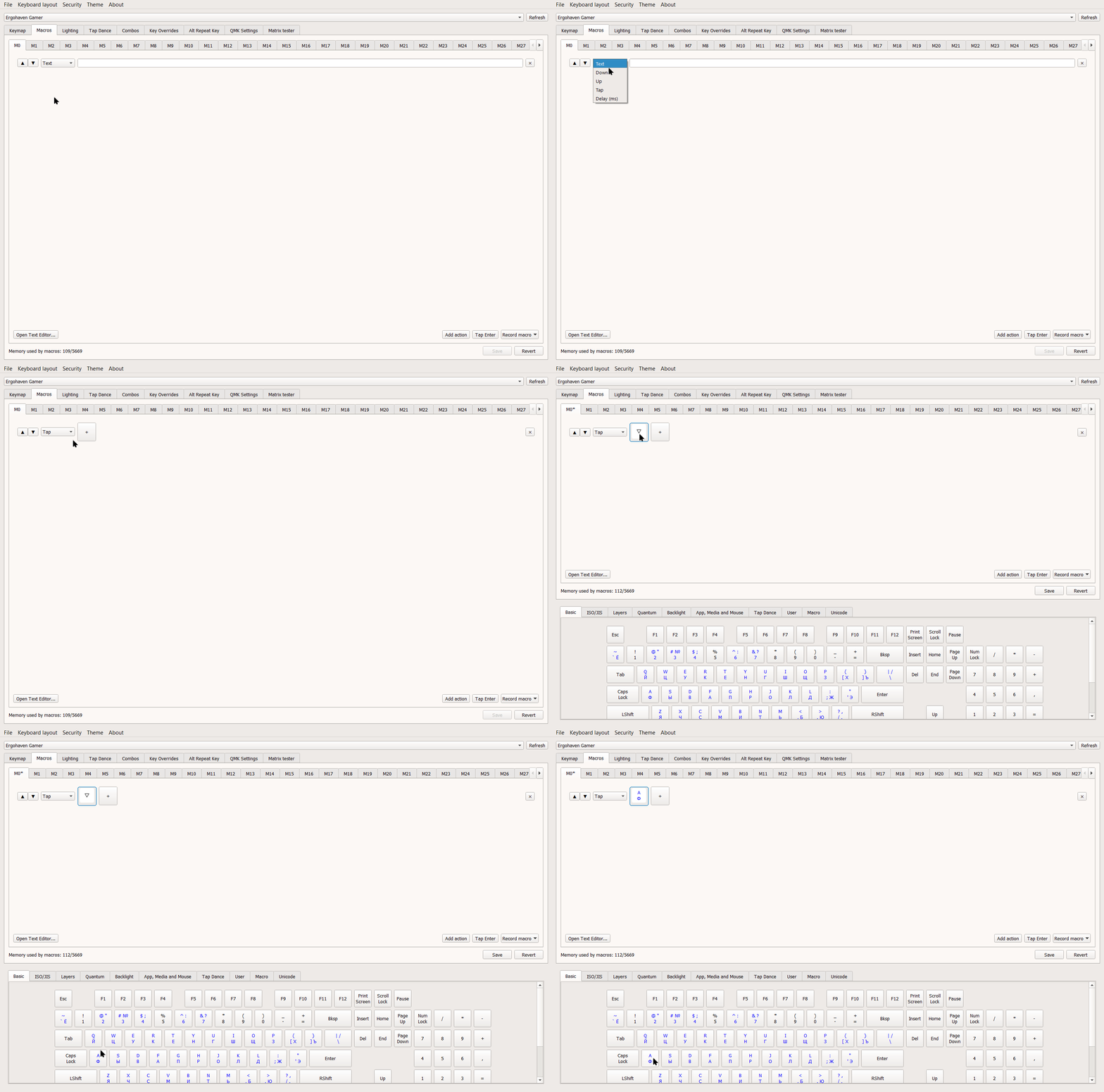
Вам так же доступны действия Text - набор шаблонов текста для сообщений, кусков кода и т.д., Down - зажатие клавиши, либо комбинации клавиш одновременно, Up - отжатие клавиши, либо комбинации клавиш, Delay(ms) - задержка в миллисекундах между действиями в макросе
- Добавим следующее действие в макрос, аналогично предыдущему пункту
Снова нажмем Add action, выберем Tap, нажмем + (плюс) и назначим клавишу. Но теперь выберем кдавишу D
Порядок действий в макросе идет сверху вниз, учитывайте это правило при создании макросов, если нужно поменять порядок действий в макросе - используйте кнопки стрелка вверх и вниз слева от перемещаемого действия
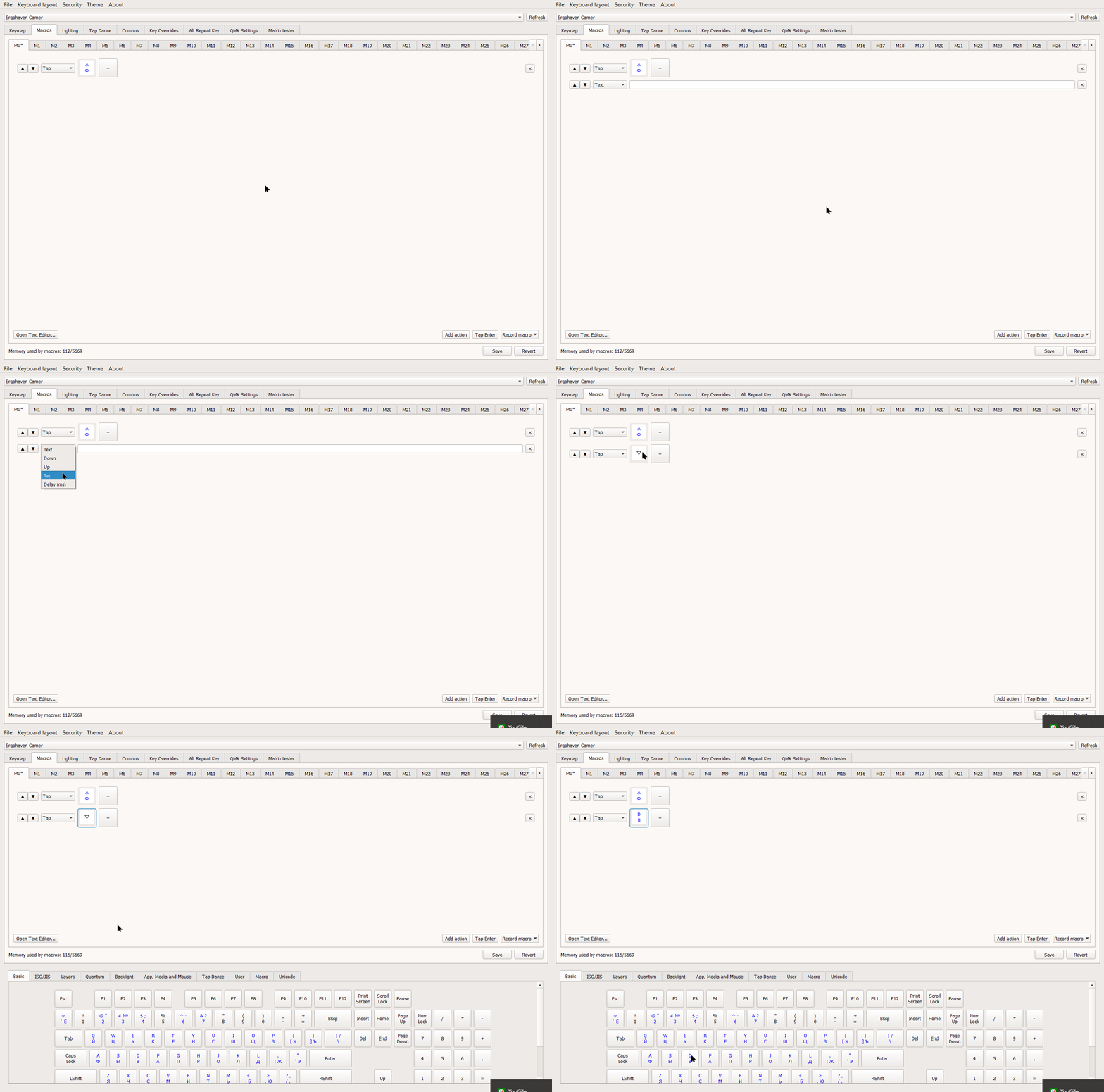
- Добавим остальные действия в макрос и сохраним результат
Аналогично 3 пункту добавим в наш макрос нажатия клавиш S, S, J
В конце создания макроса его нужно сохранить, нажмите кнопку Save в нижнем правом углу
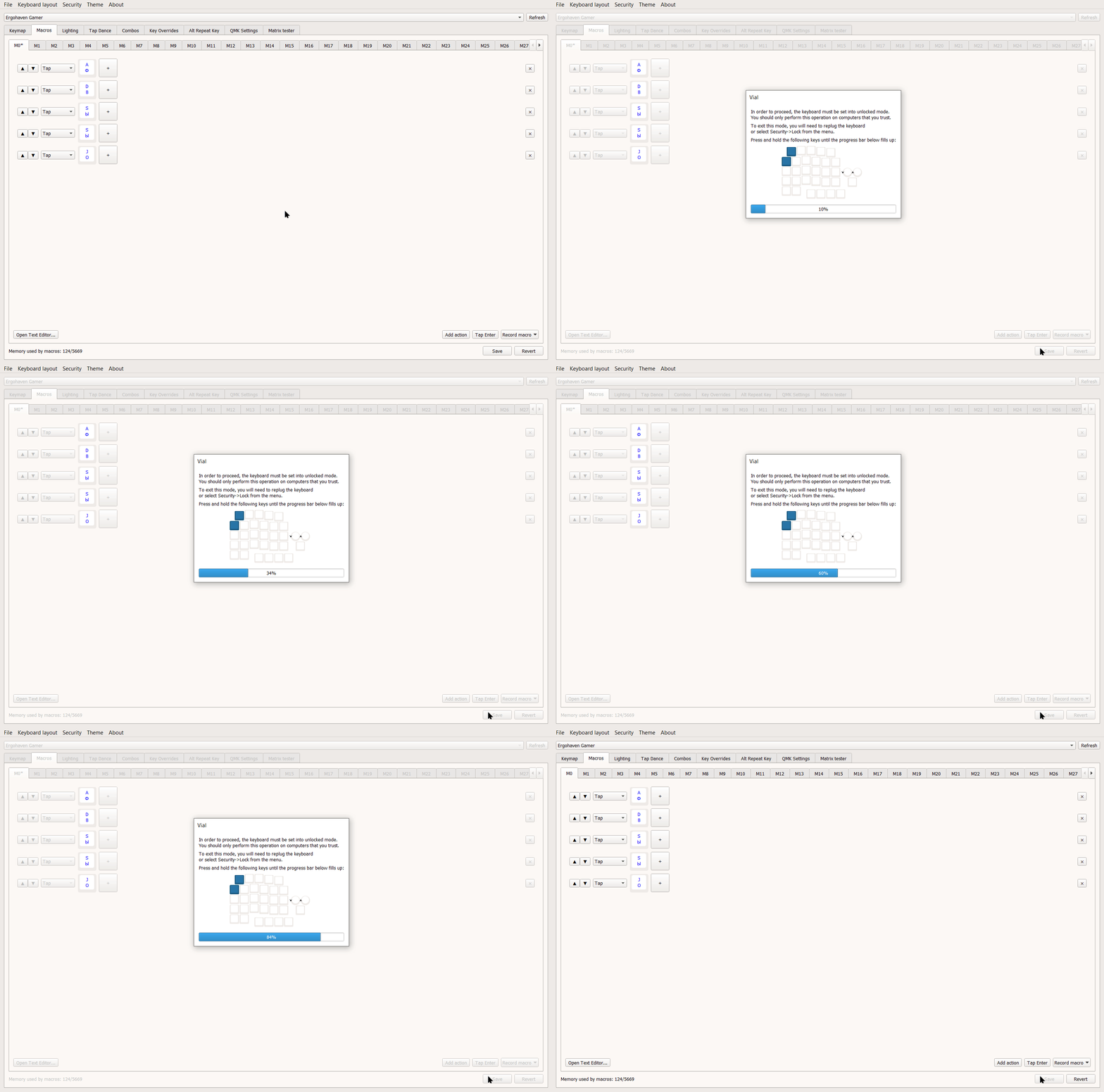
Макросы сохраняются во внутреннюю память клавиатуры и так же работают с другого ПК. При сохранении макроса Vial попросит разблокировать клавиатуру путем удержания двух клавиш в верхнем левом углу
- Добавим клавишу созданого макроса в раскладку
В данном примере назначим наш макрос M0 на клавишу третьего слоя Layer 3. Перейдем во вкладку Keymap в вехнем меню, выберем 3 слой, выберем интересущую нас клавишу на раскладке и нижней вкладке Macros нажмем на кнопку M0
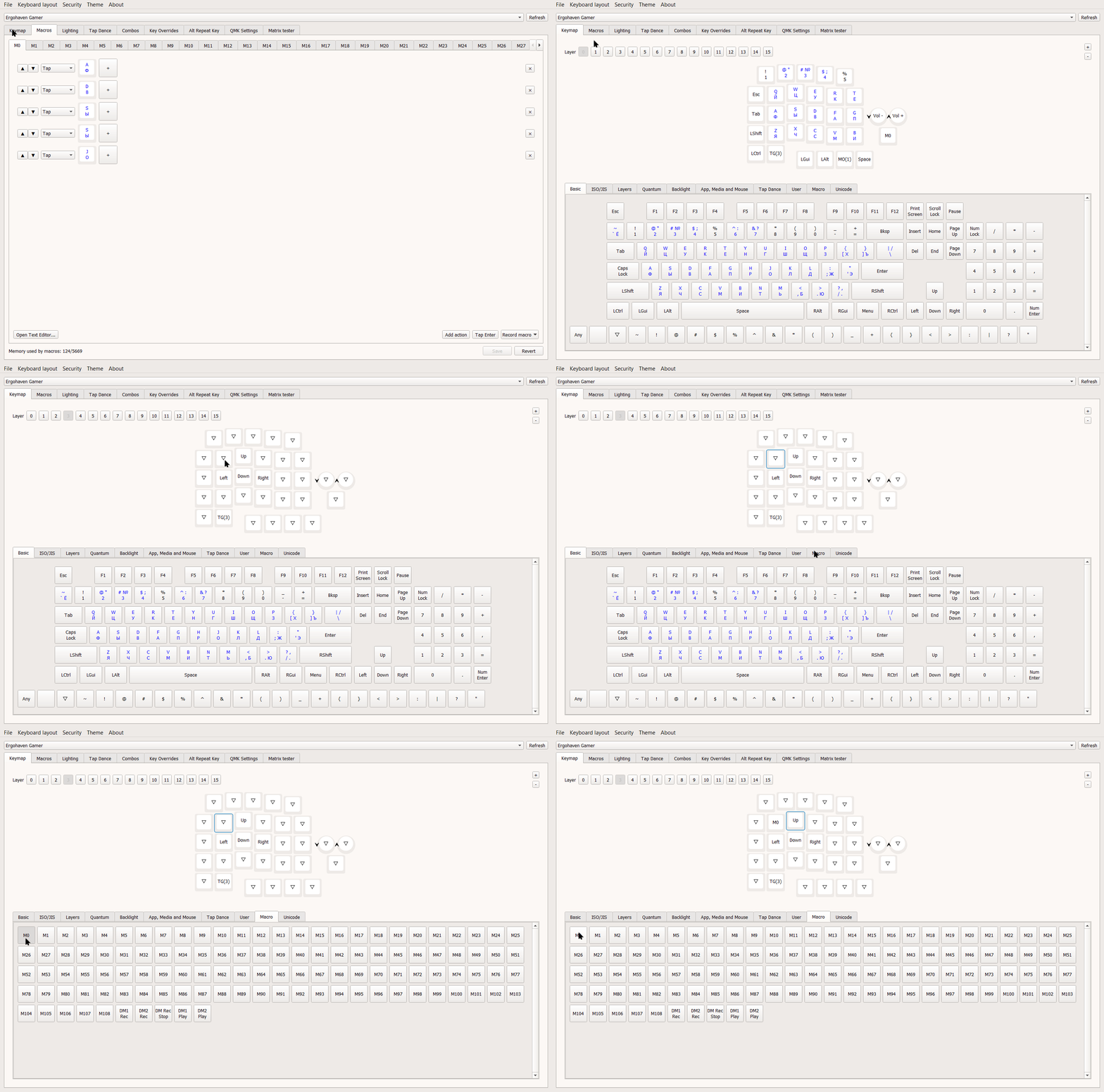
Выбирайте любой удобный слой и положение клавиши для вызова макроса, как создавать слои читайте выше
Конфигурация Macros для набора текста
Для примера создадим макрос, который вызывает общий чат в игре Counter Strike 1.6, пишет текст “Hello!” и отправляет сообщение в чат
Для реализации этого примера нужно понимать алгоритм действий, которое требуется для отправки сообщения в общий чат в игре CS 1.6. По умолчанию, нам нужно вызвать окно общего чата на клавишу Y, набрать текст сообщения и нажать Enter для отправки.
- Откройте Vial или используйте веб-версию, в верхнем меню перейдите во вкладку Macros, выберите номер макроса, в нижнем правом углу нажмите Add action
В данном примере мы будем создавать макрос M1 через Add action
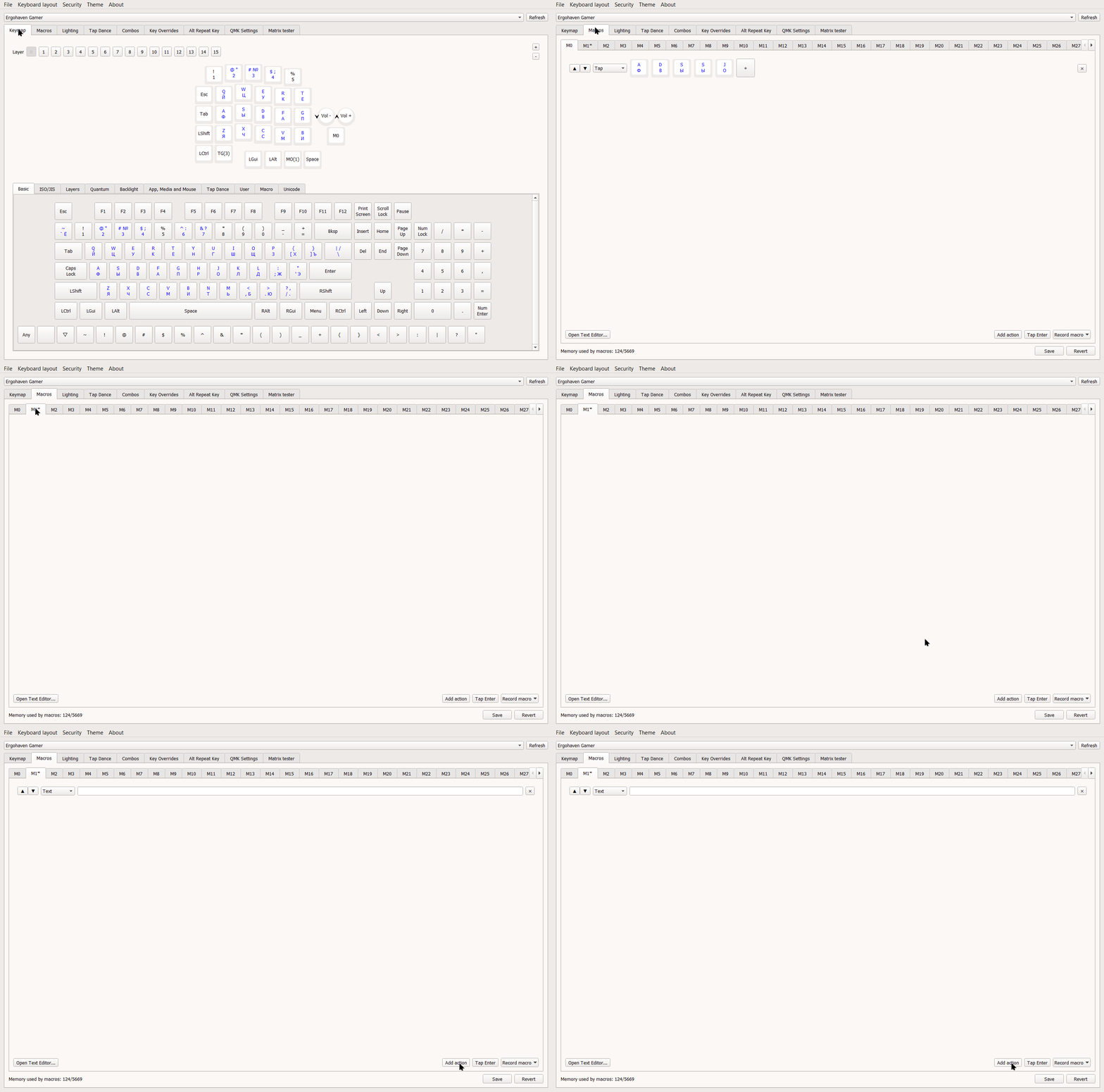
- Добавим действие, которое активирует игровой чат
Выберем действие Tap, нажмем + (плюс) и назначим на нее клавишу Y
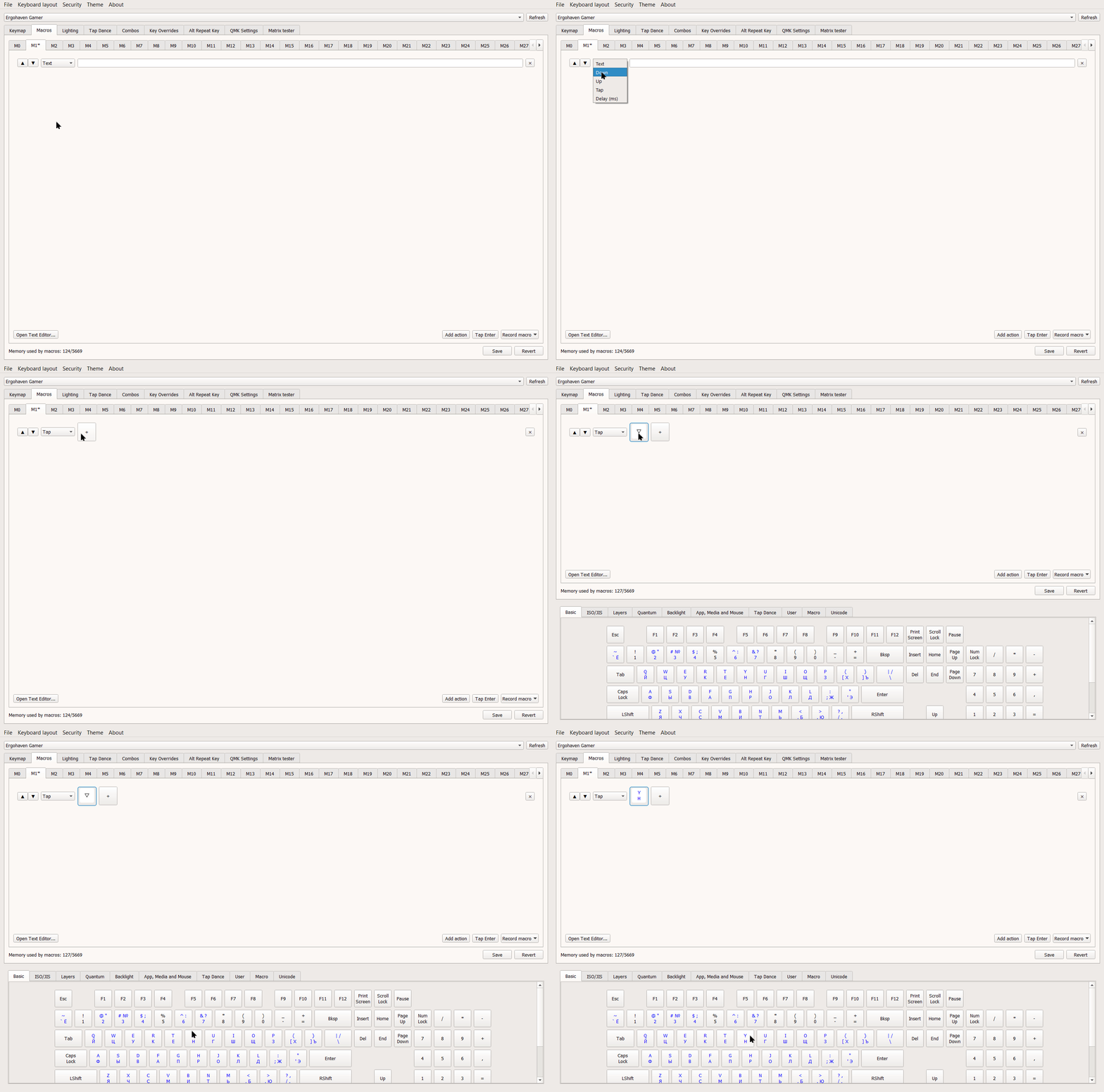
- Добавим задержку между вызовом окна чата и набором сообщения (иначе текст не успеет корректно напечататься)
Снова нажмем Add action, выберем Delay (ms) и установим время задерки в 100 миллисекунд
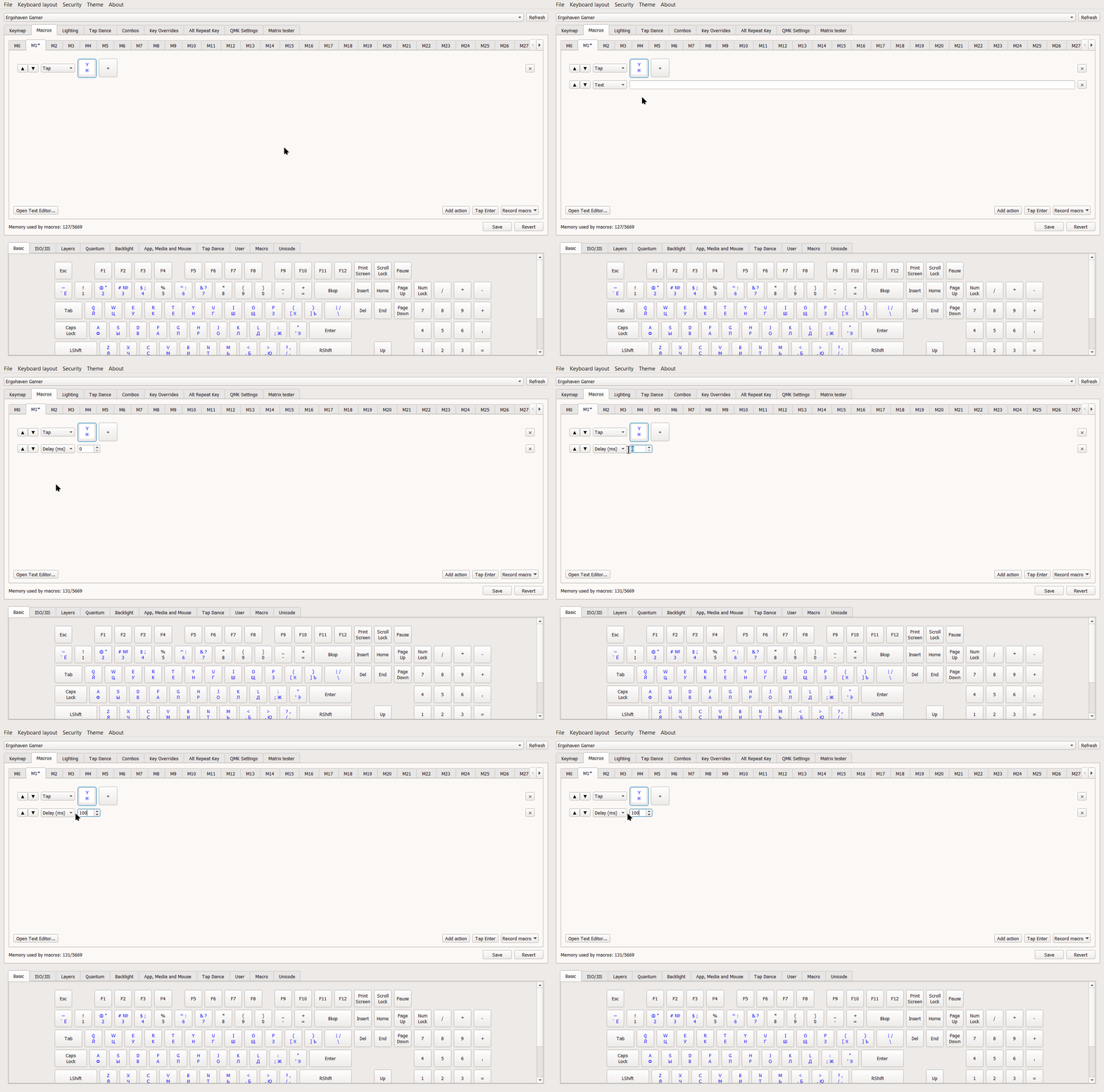
Порядок действий в макросе идет сверху вниз, учитывайте это правило при создании макросов, если нужно поменять порядок действий в макросе - используйте кнопки стрелка вверх и вниз слева от перемещаемого действия
- Добавим действие с набором текста сообщения
Нажмем Add action, выберем Text и введем Hello! в поле для текста справа
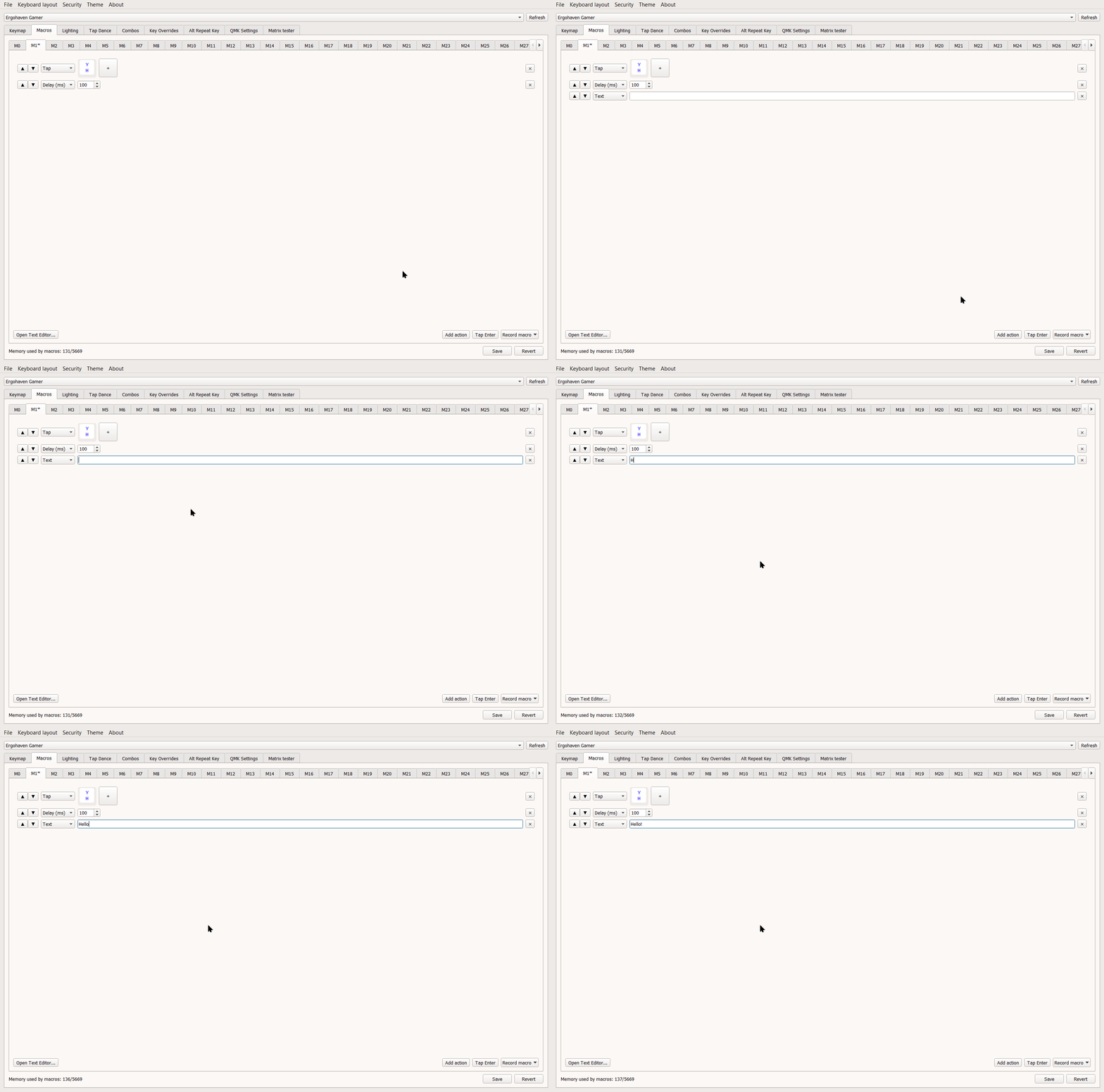
- Добавим задержку между набором сообщения и отправкой в чат
Нажмем Add action, выберем Delay (ms) и установим время задерки в 100 миллисекунд
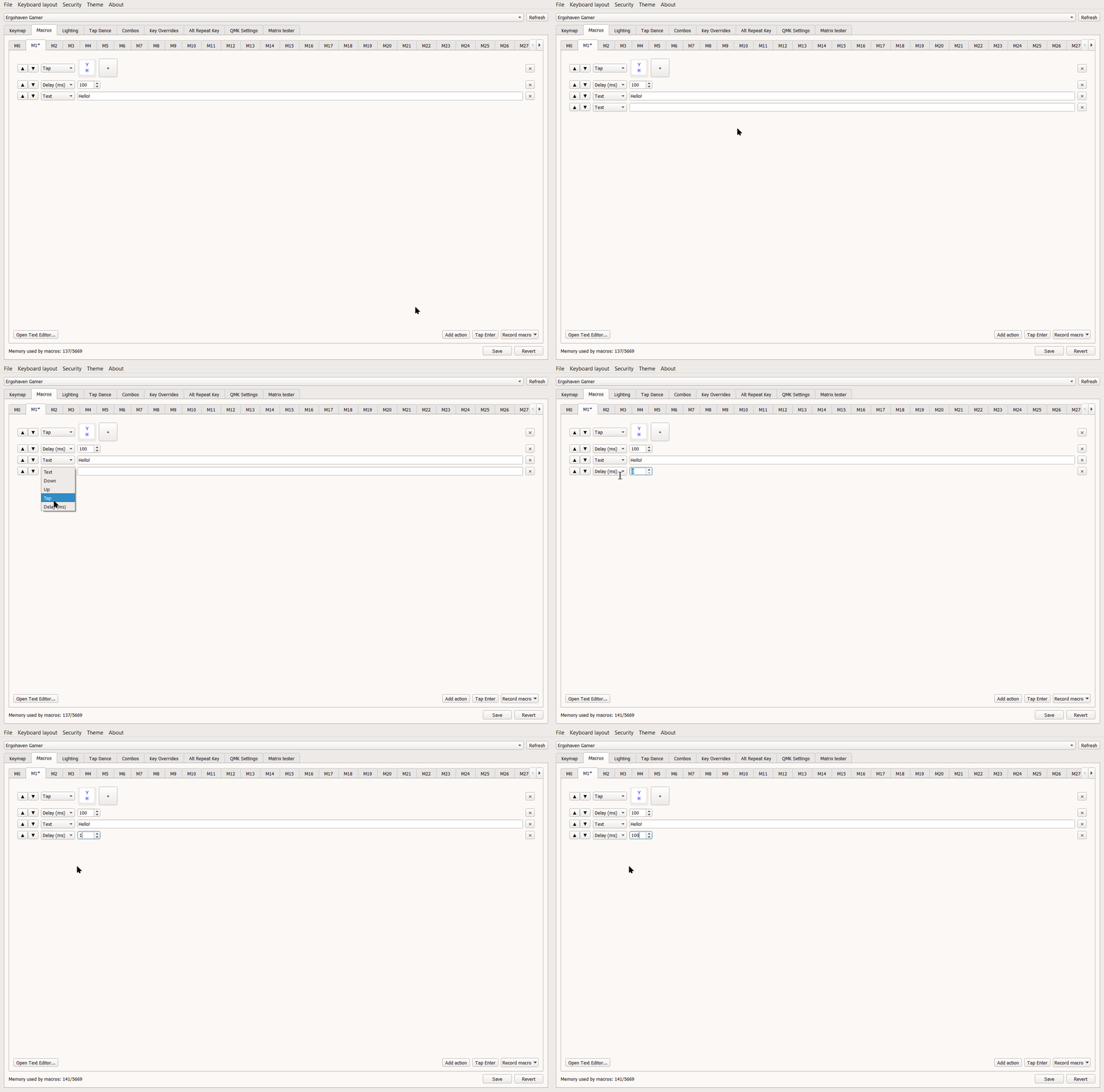
Данная задержка необязательна в данном примере, но некоторых других задачах её лучше использовать для корректной работы макроса
- Добавим действие, которое отправляет сообщение в игровой чат и сохраним макрос
Нажмем Add action, выберем действие Tap, нажмем + (плюс) и назначим на нее клавишу Enter
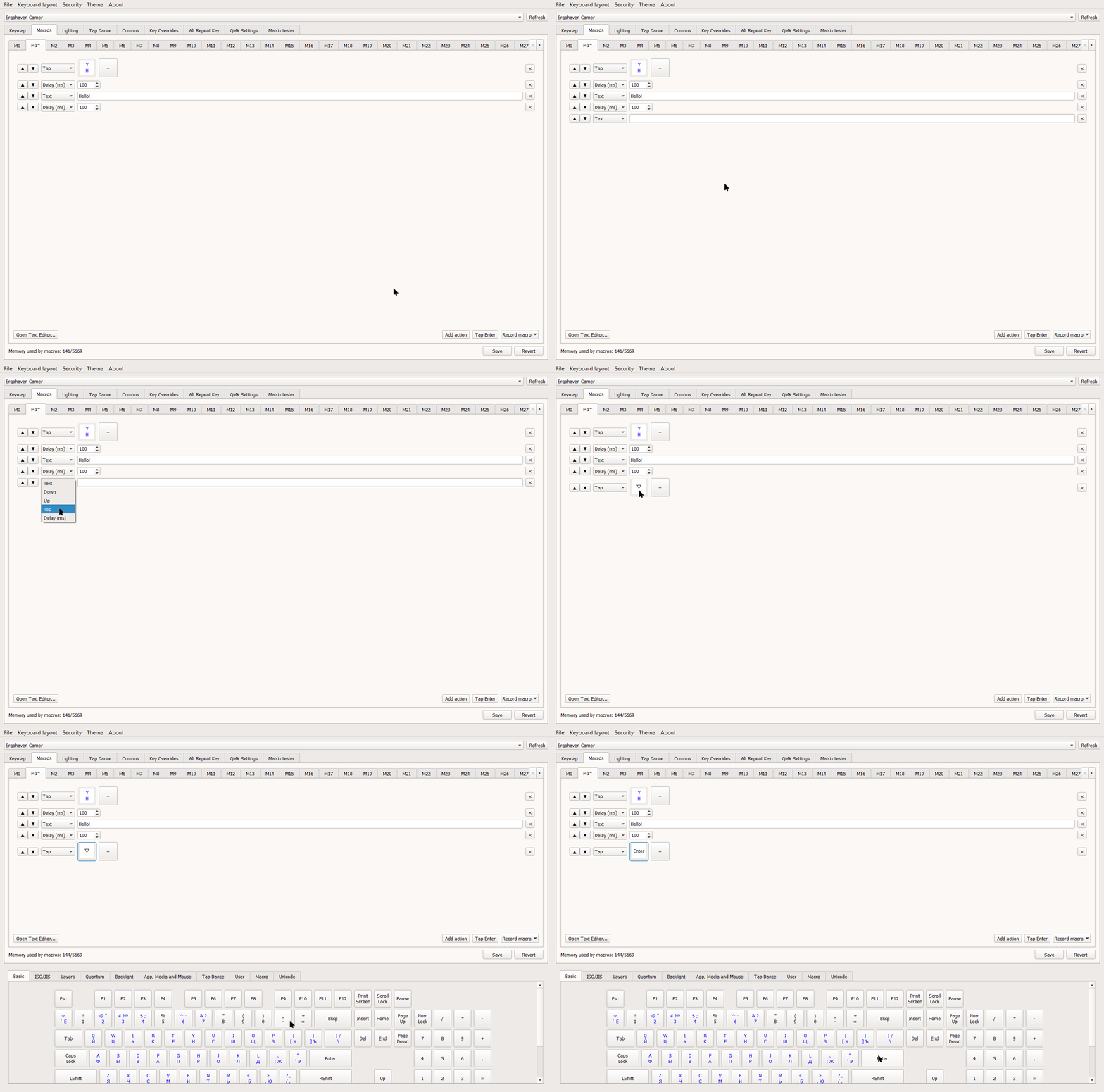
В конце создания макроса его нужно сохранить, нажмите кнопку Save в нижнем правом углу
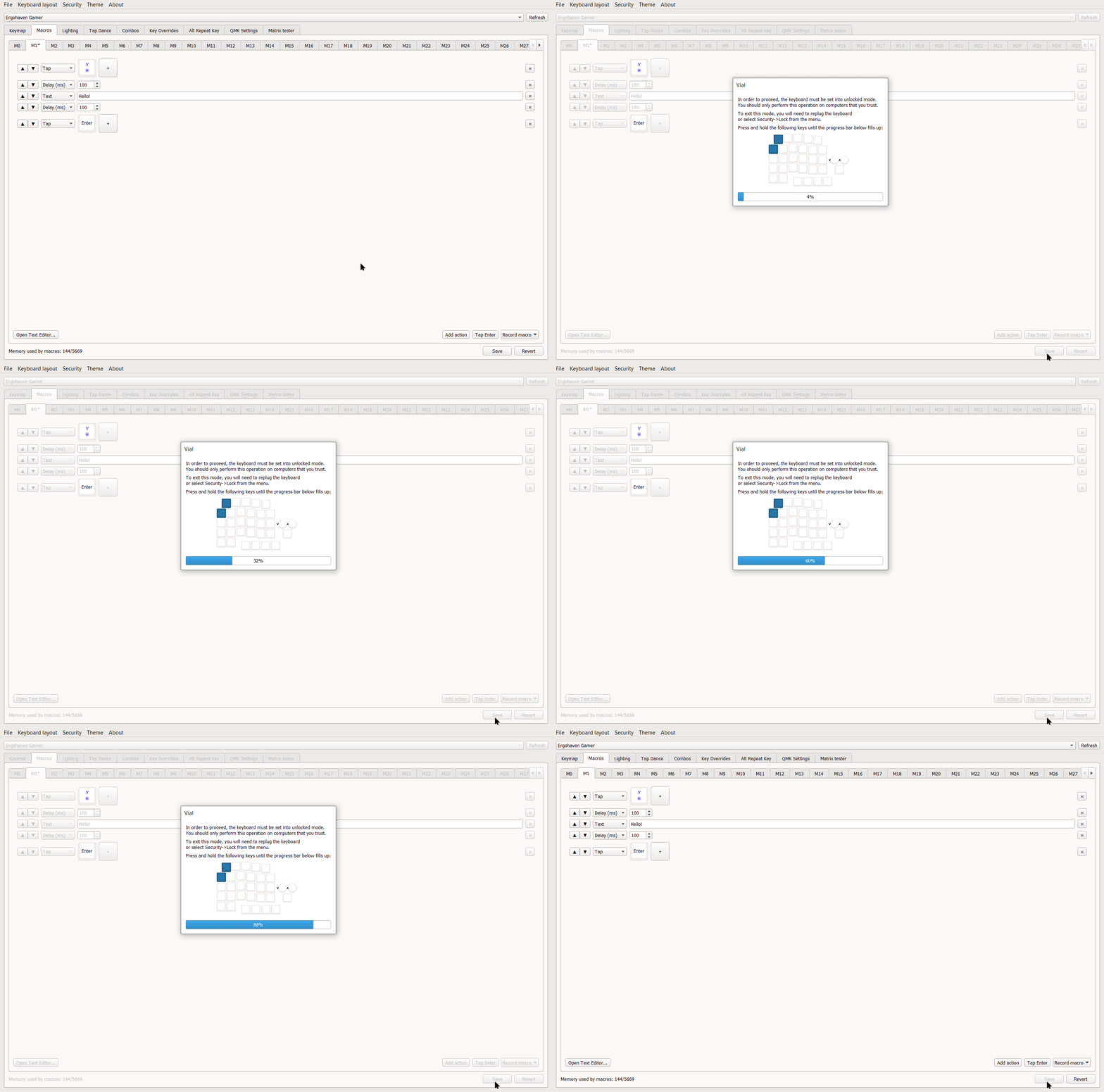
Макросы сохраняются во внутреннюю память клавиатуры и так же работают с другого ПК. При сохранении макроса Vial попросит разблокировать клавиатуру путем удержания двух клавиш в верхнем левом углу
- Добавим клавишу созданого макроса в раскладку
В данном примере назначим наш макрос M1 на клавишу третьего слоя Layer 3. Перейдем во вкладку Keymap в вехнем меню, выберем 3 слой, выберем интересущую нас клавишу на раскладке и нижней вкладке Macros нажмем на кнопку M1
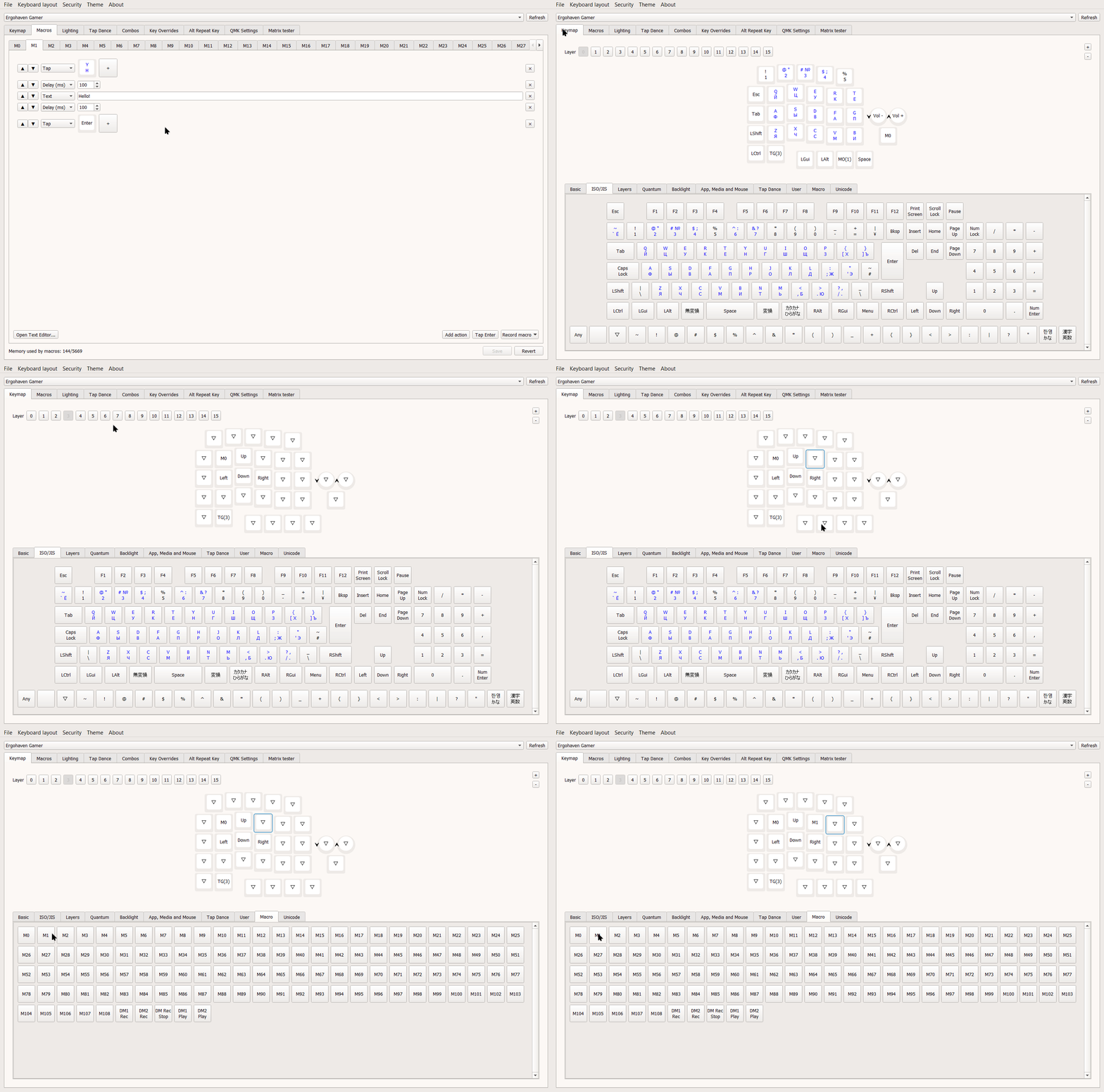
Выбирайте любой удобный слой и положение клавиши для вызова макроса, как создавать слои читайте выше
Дополнительную информацию о функции Macros можно найти в официальной QMK документации
Настройка RGB подсветки в Vial
В Vial во вкладке Lighting можно кастомизировать подсветку клавиш изменяя вид, цвет, яркость и скорость анимации
Настройка RGB
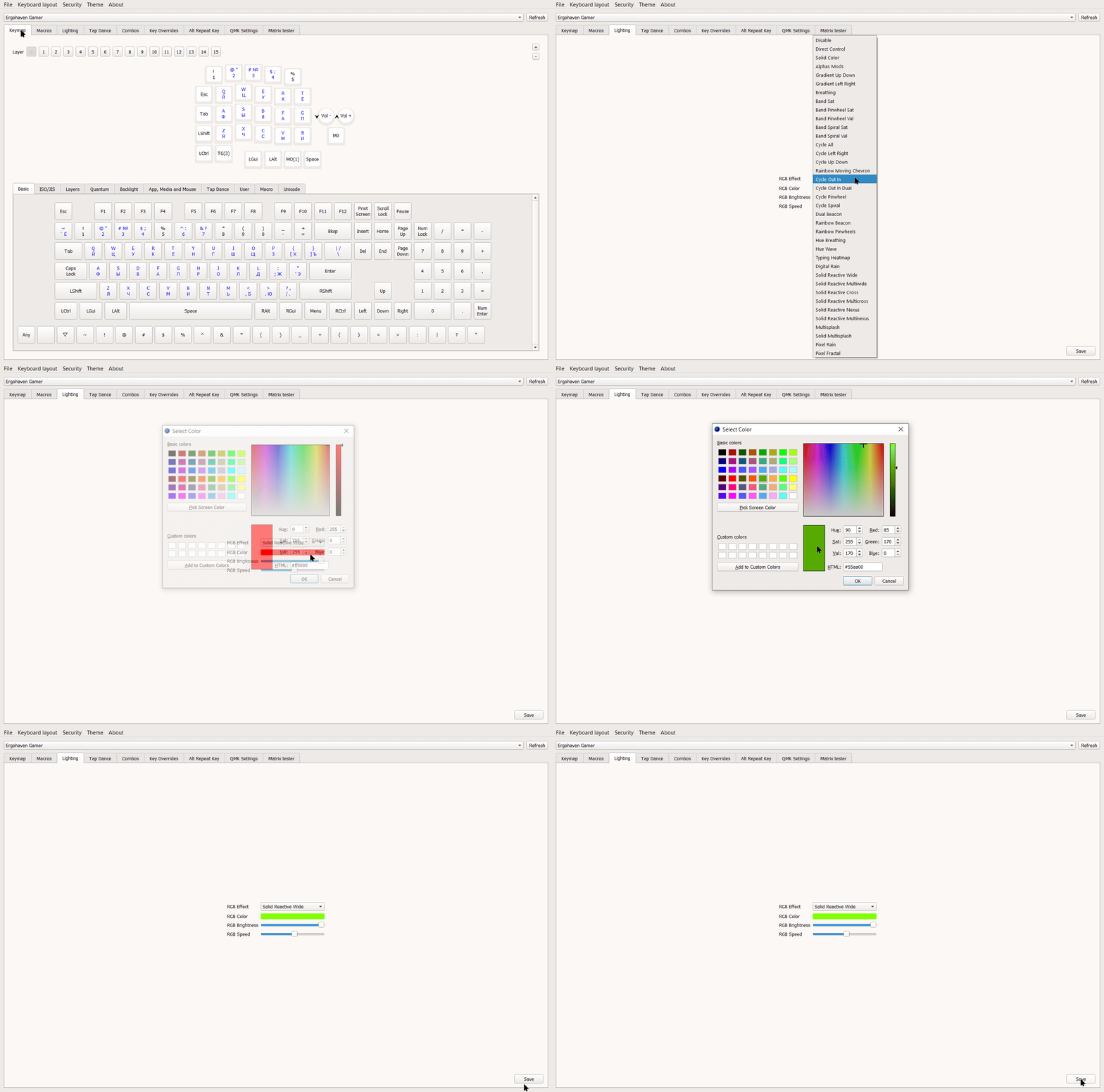
- RGB Effect - позволяет выбрать различные анимации либо статичный цвет
- RGB Color - настройка цвета подсветки
- RGB Brighttless - изменение яркости подсветки
- RGB Speed - изменение скорости анимации подсветки
После настройки всех параметров RGB подсветки нажмите Save в нижнем правом углу Vial, чтобы сохранить все изменения
Более подробно о функционале Vial читайте в статье
Замена свитчей / установка хотсвап-энкодера
Извлечение свитча
- Снимите кейкап (колпачок клавиши): используйте свитч-пуллер или специальный съемник для кейкапов
- Извлеките старый свитч: возьмите съемник для переключателей, захватите им защелки сверху и снизу свитча и аккуратно потяните вверх, пока он не выйдет из гнезда.
Установка нового свитча
- Установите новый свитч: убедитесь, что контакты (пины) нового переключателя ровные и правильно совмещены с отверстиями на плате. Аккуратно вставьте его до щелчка.
- Верните кейкап на место
Установка хотсвап-энкодера
- Установите хотсвап-энкодер: убедитесь, что контакты (пины) хотсвап-энкодера правильно совмещены с контактными площадками на плате (контакты энкодера должны быть снизу). Аккуратно вставьте его до щелчка.
Извлечение хотсвап-энкодера
- Снимите колпачок энкодера: потяните вверх колпачок
- Извлеките энкодер: возьмите съемник для переключателей, захватите им защелки сверху и снизу энкодера и аккуратно потяните вверх, пока он не выйдет из гнезда.
Перепрошивка/обновление встроенного ПО
Подготовка:
- Скачайте последнюю версию прошивки здесь
- Сохраните Вашу раскладку в программе Vial, нажав на меню File, дальше Save current layout
Установка
Для перепрошивки/обновления встроенного ПО (firmware) кейпад необходимо перевести в режим загрузчика (bootloader), сделать это можно несколькими способами (выберите один):
Bootmagic:
- Зажмите верхнюю левую клавишу на второй строке (в раскладке по умолчанию клавиша Esc) и подключите USB кабель питания
- Дождитесь когда контроллер перейдёт в режим загрузчика и откроется папка-хранилище
Через кнопку RESET:
- Подключите USB кабель питания и быстро нажмите кнопку RESET два раза на нижней части кейпада
- Дождитесь когда контроллер перейдёт в режим загрузчика и откроется папка-хранилище
Через кнопку BOOT:
- Зажмите кнопку BOOT на нижней части кейпада и подключите USB кабель питания
- Дождитесь когда контроллер перейдёт в режим загрузчика и откроется папка-хранилище
- Скопируйте или перетащите Uf2 файл, после чего контроллер должен моментально перезагрузиться и начать работать в обычном режиме
- Импортируйте в программу Vial раскладку, нажав на меню File, дальше Load saved layout