Imperial44 – Wireless Edition
Содержание
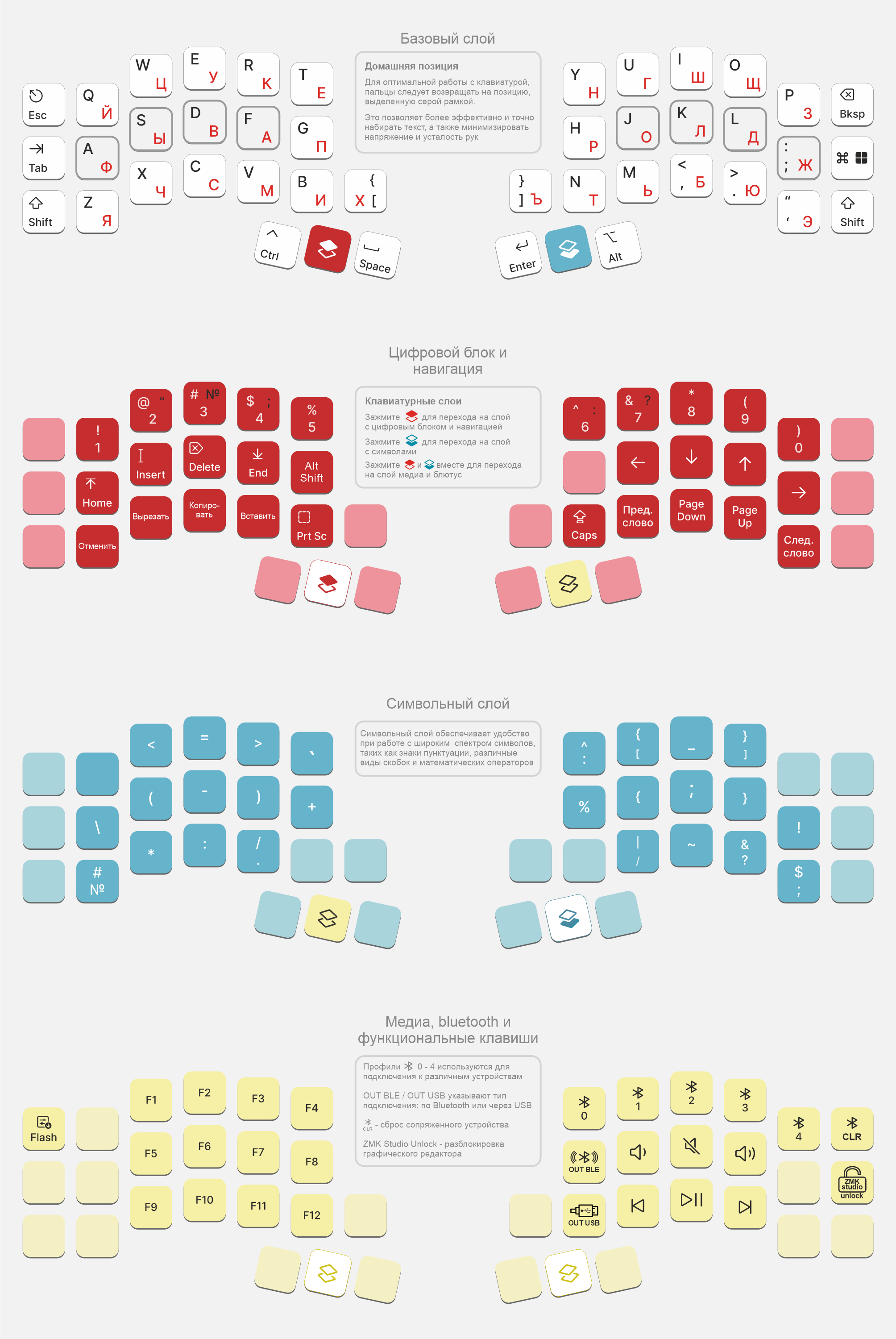
Imperial44 - беспроводная программируемая механическая сплит-клавиатура с хотсвап-системой для быстрой замены MX-совместимых свитчей и возможностью установить по одному хотсвап энкодеру на каждую половинку
Устройство клавиатуры
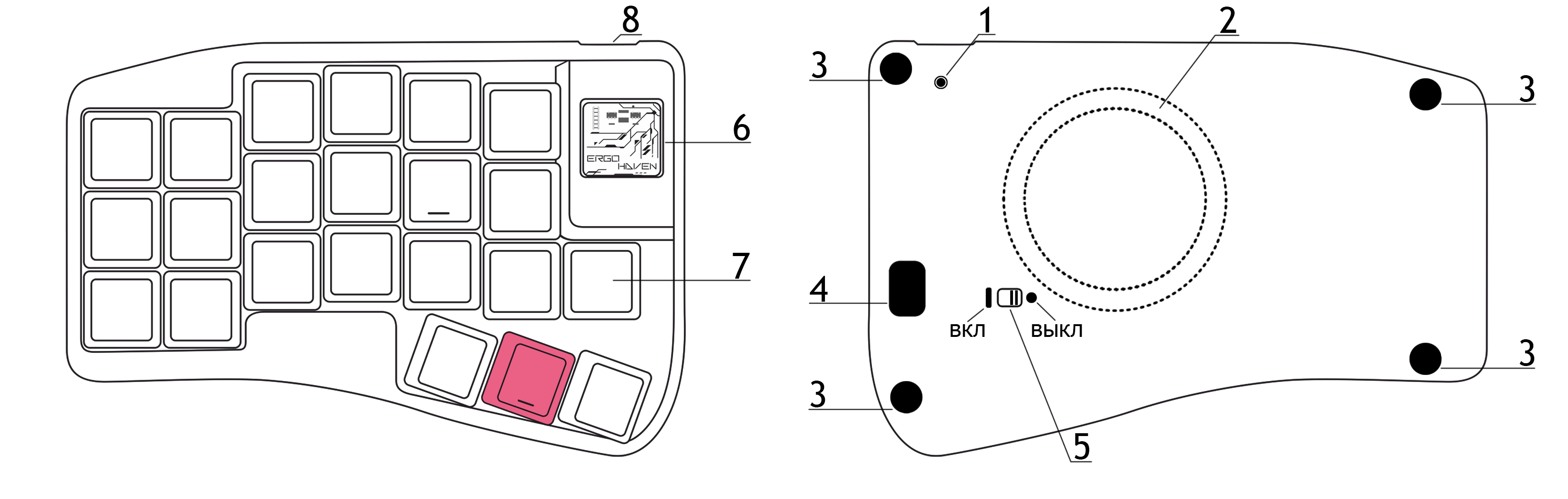
- кнопка RESET
- интегрированое кольцо MagSafe для УСН
- силиконовые ножки
- вспомогательное окно для разбора корпуса клавиатуры
- переключатель питания клавиатуры
- прозрачная панель
- место для установки MX-свитча либо хотсвап-энкодера
- USB-C разъем
Первое подключение
- Клавиатура Imperial44 – Wireless Edition работает с устройствами под управлением Windows, macOS, Linux, Android, iOS
- Подключение клавиатуры осущевствляется посредством Plug and Play (PnP), дополнительная установка драйверов не требуется
- Клавиатура поставляется готовой для подключения к вашему устройству с актуальной на момент покупки прошивкой
Подключение напрямую (без Ergohaven's Qube)
- Включите питание на левой и правой половинках клавиатуры - половинки уже синхронизированы между собой
- Выберите профиль подключения на клавиатуре - если нужно подключить на несколько устройств, для первого подключения можете пропустить этот шаг
- Подключите клавиатуру к устройству - включите Bluetooth на устройстве, затем выполните сопряжение в настройках устройства
Подключение через Ergohaven's Qube
Ergohaven’s Qube — универсальный донгл для беспроводных клавиатур Ergohaven, который отображает полезную информацию и снижает энергопотребление клавиатуры
- Используя Type-C кабель подключите Ergohaven’s Qube к компьютеру и дождитесь загрузки Qube
- Включите питание на левой половинке клавиатуры - половинка автоматически подключится к Qube
- Включите питание на правой половинке - половинка также подключится к Qube, завершая настройку
Настройка клавиатуры
Пожалуйста перейдите в статью Настройка клавиатуры в ZMK keymap-editor
Режим Ruen
Пожалуйста перейдите в статью RuEn раскладка для беспроводных клавиатур
Обновление прошивки
Прошивка для клавиатуры без Ergohaven's Qube
Скачайте reset прошивку и актуальные прошивки для левой и правой половинок
Выключите обе половинки переключателем с обратной стороны клавиатуры
- Подключите USB кабель питания в левую половинку, дважды нажмите кнопку Reset с обратной стороны клавиатуры
- Дождитесь когда контроллер перейдёт в режим загрузчика и откроется папка-хранилище (если на вашем устройстве отключен автозапуск подключаемых дисков, то перейдите в папку-хранилище вручную)
- Скопируйте или перетащите Uf2 файл reset прошивки, после чего контроллер должен моментально перезагрузиться.
Reset прошивка нужна для затирания внутренней памяти клавиатуры. Она сбрасывает настройки профилей подключения и синхронизации половинок
- Снова дважды нажмите кнопку Reset с обратной стороны клавиатуры и дождитесь когда контроллер перейдёт в режим загрузчика (откроется папка-хранилище)
- Скопируйте или перетащите Uf2 файл прошивки для левой половинки, после чего контроллер должен моментально перезагрузиться
Повторите 1-5 шаги для правой половинки
Включите обе половинки переключателем с обратной стороны клавиатуры
Одновременно зажмите на половинках кнопки Reset с обратной стороны клавиатуры и отожмите, это синхронизирует половинки между собой
Подключите клавиатуру к вашему устройству
Прошивка для клавиатуры с Ergohaven's Qube
Скачайте reset прошивку и актуальные прошивки для Qube, левой и правой половинок
Выключите обе половинки переключателем с обратной стороны клавиатуры
Подключите USB кабель питания в Qube, дважды нажмите кнопку Reset с обратной стороны Qube
Дождитесь когда контроллер перейдёт в режим загрузчика и откроется папка-хранилище (если на вашем устройстве откючен автозапуск подключаемых дисков, то перейдите в папку-хранилище вручную)
Скопируйте или перетащите Uf2 файл reset прошивки, после чего контроллер должен моментально перезагрузиться
Reset прошивка нужна для затирания внутренней памяти Qube и клавиатуры. Она сбрасывает настройки синхронизации половинок и Qube
- Снова дважды нажмите кнопку Reset с обратной стороны Qube и дождитесь когда контроллер перейдёт в режим загрузчика (откроется папка-хранилище)
- Скопируйте или перетащите Uf2 файл прошивки для Qube, после чего контроллер должен моментально перезагрузиться
- Подключите USB кабель питания в левую половинку, дважды нажмите кнопку Reset с обратной стороны клавиатуры
- Дождитесь когда контроллер перейдёт в режим загрузчика и откроется папка-хранилище (если на вашем устройстве откючен автозапуск подключаемых дисков, то перейдите в папку-хранилище вручную)
- Скопируйте или перетащите Uf2 файл reset прошивки, после чего контроллер должен моментально перезагрузиться
- Снова дважды нажмите кнопку Reset с обратной стороны клавиатуры и дождитесь когда контроллер перейдёт в режим загрузчика (откроется папка-хранилище)
- Скопируйте или перетащите Uf2 файл прошивки для левой половинки, после чего контроллер должен моментально перезагрузиться
- Повторите 1-5 шаги для правой половинки
- Подключите Qube к вашему устройству, дождитесь загрузки Qube
- Включите левую половинку переключателем с обратной стороны клавиатуры, дождитесь синхронизации половинки с Qube
Важно соблюдать последовательность подключения левой и правой половинок к Qube, так как он синхронизируется поочередно сначала с левой, а затем с правой половинкой
- Включите правую половинку переключателем с обратной стороны клавиатуры, дождитесь синхронизации половинки с Qube